
Introduction
Si vous êtes arrivé ici, c’est probablement parce que vous cherchez la meilleure façon d’utiliser une playlist IPTV sur Hot Player, sans prise de tête, sans jargon inutile, et surtout sans perdre une soirée entière à tester des réglages obscurs. Bonne nouvelle : vous êtes exactement au bon endroit.
En 2025, Hot Player s’est imposé comme l’un des lecteurs IPTV les plus utilisés, notamment sur Smart TV et Fire TV Stick. Pourquoi ? Parce qu’il est rapide, stable, et qu’il évite une étape que beaucoup de débutants redoutent : la configuration directe dans l’application. Ici, tout passe par un portail web simple, basé sur l’adresse MAC.
Ce guide s’adresse à deux profils très concrets :
- les débutants IPTV, qui veulent simplement regarder leurs chaînes sans se compliquer la vie ;
- les clients IPTVHOT, ou futurs clients, qui veulent tirer le maximum de leur abonnement avec une configuration propre et optimisée.
Je vais vous expliquer pas à pas comment installer Hot Player, comment configurer Hot IPTV Player, et surtout comment ajouter votre Xtream Code ou M3U sur Hot Player sans erreur. J’ai accompagné des dizaines d’utilisateurs IPTVHOT sur ce sujet, et croyez-moi : 90 % des problèmes viennent toujours des mêmes détails.
Qu’est-ce que Hot Player et comment fonctionne-t-il ?
Avant de rentrer dans le “comment”, prenons deux minutes pour comprendre le “pourquoi”. Ça vous évitera bien des frustrations.
Principe de fonctionnement basé sur l’adresse MAC
Hot Player fonctionne différemment de beaucoup d’applications IPTV classiques. Ici, vous ne collez pas directement votre lien M3U ou vos identifiants Xtream dans l’application.
À la place, Hot Player affiche une adresse MAC unique dès le lancement. Cette adresse agit comme une clé d’identification. Vous allez ensuite sur le portail officiel Hot Player depuis un navigateur (ordinateur ou téléphone), vous entrez cette adresse MAC, puis vous uploadez votre playlist IPTV.
Résultat : l’application se synchronise automatiquement et charge votre playlist IPTV sur Hot Player en quelques secondes.
Anecdote réelle : un client IPTVHOT m’a contacté persuadé que son abonnement ne fonctionnait pas. En réalité, il collait son lien M3U dans un ancien lecteur IPTV… alors qu’il utilisait Hot Player. Une fois le portail MAC compris, tout a fonctionné instantanément.
Différence entre Hot Player et autres lecteurs IPTV
Comparé à des apps comme IPTV Smarters, TiviMate ou XCIPTV, Hot Player a trois grandes différences :
- aucune saisie longue à la télécommande ;
- une configuration centralisée via navigateur ;
- une compatibilité très stable avec les playlists bien structurées.
C’est précisément pour cette raison que comment ajouter une playlist IPTV sur Hot Player est une question aussi fréquente : la logique est différente, mais une fois comprise, elle est bien plus confortable.
Pourquoi Hot Player est idéal avec un abonnement IPTVHOT
Chez IPTVHOT, nos playlists sont testées en priorité sur Hot Player. Pourquoi ? Parce que :
- le chargement EPG est plus fiable ;
- la gestion VOD et séries est plus fluide ;
- les erreurs de format M3U sont rares.
Si vous utilisez une playlist IPTV sur Hot Player avec IPTVHOT, vous partez déjà avec une configuration optimisée. C’est exactement ce qu’on recherche quand on veut juste regarder la TV, pas devenir technicien réseau.
Appareils compatibles avec Hot Player
Avant de parler configuration, assurons-nous d’une chose simple mais essentielle : votre appareil est-il compatible ?
Smart TV compatibles (Samsung, LG, Android TV)
Hot Player fonctionne très bien sur :
- Samsung Smart TV (Tizen)
- LG Smart TV (webOS)
- Android TV et Google TV (Sony, TCL, Philips, Xiaomi…)
Sur ces téléviseurs, l’application est généralement disponible directement dans la boutique officielle. C’est la situation idéale pour installer Hot Player sans manipulation technique.
Fire TV Stick et boîtiers Android
Le Fire TV Stick est probablement l’appareil le plus utilisé par nos clients IPTVHOT. Hot Player y tourne de manière fluide, même sur les versions Lite, à condition d’avoir une connexion stable.
Les boîtiers Android IPTV (Formuler, Xiaomi Box, etc.) sont également compatibles. Dans tous ces cas, configurer Hot IPTV Player suit exactement la même logique via l’adresse MAC.
Appareils non compatibles (iOS, Apple TV)
Point important à souligner : Hot Player n’est pas disponible sur iOS ou Apple TV. Si vous êtes sur iPhone ou Apple TV, il faudra vous orienter vers un autre lecteur IPTV.
Nous avons d’ailleurs un guide dédié sur le site IPTVHOT à ce sujet (suggestion de lien interne : Quel lecteur IPTV choisir sur Apple TV).
Prérequis avant de configurer votre playlist IPTV Hot
Avant de plonger dans la configuration, assurez-vous d’avoir tout sous la main. Cela vous évitera de faire des allers-retours inutiles.
Connexion internet recommandée pour une lecture fluide
Pour une expérience correcte :
- minimum 15 Mbps pour la HD ;
- 25 Mbps ou plus pour la Full HD ;
- fibre recommandée pour la 4K.
Un conseil basé sur l’expérience : si vous êtes en Wi-Fi, privilégiez le 5 GHz ou un câble Ethernet. Beaucoup de tickets “buffering” disparaissent juste avec ça.
Informations IPTV nécessaires (M3U ou Xtream Codes)
Pour ajouter votre Xtream Code ou M3U sur Hot Player, vous aurez besoin de l’un des deux formats :
- un lien M3U (URL complète) ;
- ou des identifiants Xtream Codes (hôte, utilisateur, mot de passe).
Chez IPTVHOT, ces informations sont fournies automatiquement après activation de l’abonnement.
Où trouver l’adresse MAC sur Hot Player
Dès le lancement de l’application, une adresse MAC s’affiche à l’écran. Notez-la soigneusement. Sans elle, impossible de comment ajouter une playlist IPTV sur Hot Player.
Astuce pro : prenez une photo avec votre téléphone. Les erreurs de frappe sont fréquentes.
Essai gratuit et activation de l’application Hot Player
Hot Player propose un essai gratuit (7 jours). Après cela, l’application doit être activée via leur site officiel. C’est indépendant de votre abonnement IPTV.
Important : un abonnement IPTVHOT actif + Hot Player non activé = application bloquée. Beaucoup d’utilisateurs confondent les deux.
Installer Hot Player selon votre appareil
Entrons maintenant dans le concret.
Installation sur Android TV / Google TV
Sur Android TV, la méthode la plus simple reste le Google Play Store :
- ouvrez le Play Store ;
- recherchez “Hot Player” ou “HOT IPTV” ;
- installez l’application.
Si l’application n’apparaît pas (cela arrive selon les régions), une installation via APK est possible. Nous avons un tutoriel détaillé sur IPTVHOT (suggestion de lien interne : Installer Hot Player APK sur Android TV).
Installation de Hot IPTV Player sur Android : guide étape par étape
Installation sur Firestick (Amazon Store ou APK)
Sur Fire TV Stick, deux options :
- installation directe depuis l’Amazon Appstore ;
- ou via l’application Downloader avec un APK.
Dans les deux cas, une fois l’application lancée, le processus pour configurer Hot IPTV Player reste identique.
Installation de Hot IPTV Player sur Firestick et Fire TV (guide complet)
Installation sur Smart TV Samsung et LG
Sur Samsung et LG, rendez-vous simplement dans la boutique d’applications de votre téléviseur. L’installation est rapide, et Hot Player est généralement bien optimisé pour ces plateformes.
Découvrez comment installer Hot IPTV Player sur tous vos appareils dès maintenant → Lire le guide complet
Configurer votre playlist IPTV Hot sur Hot Player
Maintenant que vous avez installé Hot Player et récupéré votre adresse MAC, il est temps de mettre votre playlist IPTV sur Hot Player. Je vais détailler chaque étape comme si vous étiez assis à côté de moi.
Étape 1 : Lancer l’application et noter l’adresse MAC
- Ouvrez Hot Player sur votre appareil.
- Sur l’écran d’accueil, repérez l’adresse MAC. Elle ressemble à quelque chose comme 00:1A:79:XX:XX:XX.
- Notez-la soigneusement ou prenez une photo. Cette étape est cruciale pour ajouter votre Xtream Code ou M3U sur Hot Player.
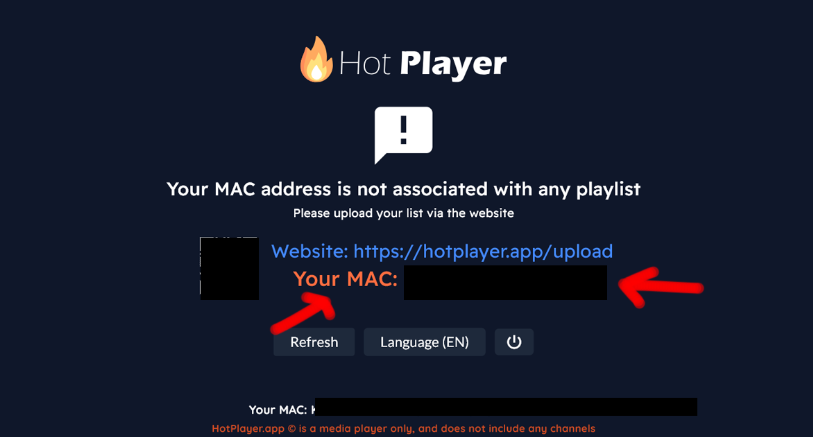
Astuce personnelle : quand j’ai commencé à aider mes clients IPTVHOT, beaucoup d’erreurs venaient de la saisie de la MAC. Un copier-coller depuis votre téléphone évite toute frustration.
Étape 2 : Accéder au portail officiel Hot Player
Depuis un navigateur (PC, tablette ou téléphone), allez sur :
https://hotplayer.app/upload
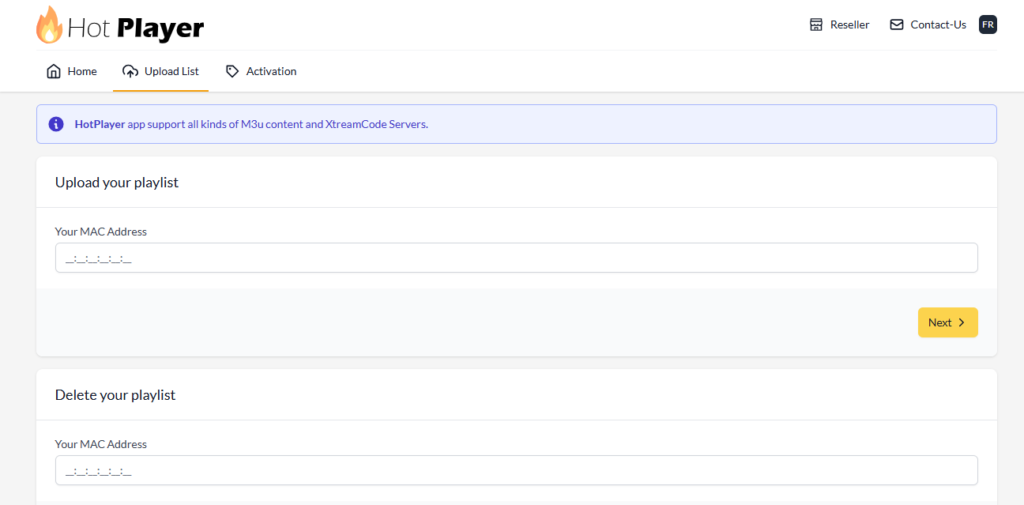
- Entrez votre adresse MAC.
- Cliquez sur “Suivant”.
- Vous êtes maintenant prêt à sélectionner votre type de playlist.
Cette étape est le cœur du système Hot Player : l’application reste simple, mais le portail web fait tout le travail de synchronisation.
Étape 3 : Choisir le type de playlist IPTV
Vous avez deux options principales : M3U ou Xtream Codes.
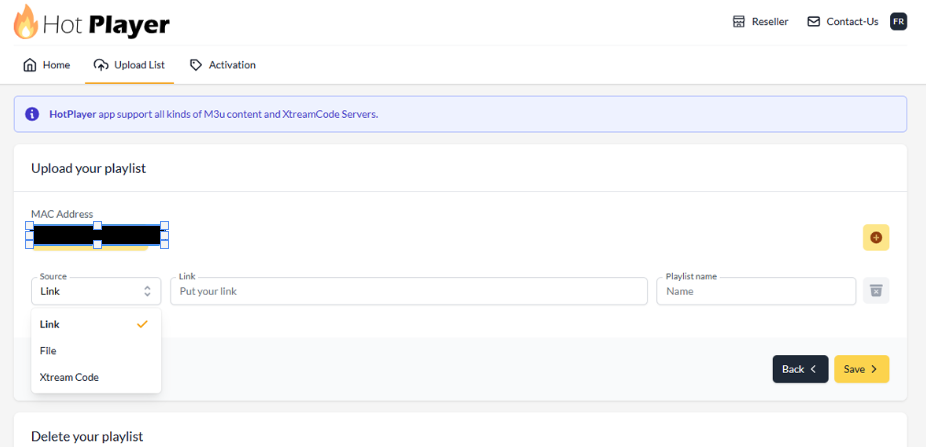
Configuration avec un lien M3U IPTV
- Sélectionnez “Link”.
- Donnez un nom à votre playlist, par exemple “Ma Hot IPTV”.
- Collez l’URL M3U fournie par IPTVHOT.
- Cliquez sur “Save”.
Quelques remarques pratiques :
- Vérifiez que l’URL M3U est complète et fonctionne (pas de caractères manquants).
- Si vous utilisez plusieurs playlists, vous pouvez répéter la procédure pour chacune.
Configuration avec Xtream Codes IPTV
- Sélectionnez “Xtream”.
- Donnez un nom à votre playlist.
- Entrez l’hôte (URL, DNS… ), le nom d’utilisateur et le mot de passe fournis par IPTVHOT.
- Cliquez sur “Save”.
Comparaison rapide : M3U est plus simple à coller, Xtream Codes offre plus de contrôle et une meilleure compatibilité avec certaines fonctionnalités VOD et EPG.
Étape 4 : Charger et synchroniser la playlist sur l’application
Retournez dans Hot Player sur votre appareil :
- Rafraîchissez ou rechargez la playlist.
- Patientez quelques secondes : les chaînes, VOD, séries et EPG se chargent automatiquement.
- Si tout est correct, vous devriez voir vos chaînes immédiatement.
Anecdote : un client sur Firestick pensait que sa playlist ne fonctionnait pas. En réalité, il avait oublié de cliquer sur “Save” sur le portail. Cette étape est simple mais critique.
Profitez d’une expérience IPTV fluide : découvrez nos abonnements IPTVHOT compatibles Hot Player dès maintenant !

Vérifier que votre playlist IPTV fonctionne correctement
Une fois votre playlist IPTV sur Hot Player configurée, il est important de tester :
Chargement des chaînes TV
- Parcourez plusieurs chaînes pour vérifier la stabilité.
- Sur les chaînes HD, attendez quelques secondes pour le buffering initial.
Accès aux VOD et séries
- Vérifiez que les films et séries se lancent correctement.
- Avec IPTVHOT, la plupart des VOD sont déjà indexées et optimisées pour Hot Player.
Synchronisation de l’EPG (guide TV)
- L’EPG devrait se charger automatiquement.
- Si ce n’est pas le cas, vous pouvez ajouter manuellement l’URL de votre guide TV dans les paramètres.
Pro tip : un EPG bien configuré permet de naviguer dans les chaînes comme sur un vrai décodeur.
Optimiser Hot Player pour une meilleure qualité IPTV
Une fois la playlist fonctionnelle, quelques réglages peuvent améliorer encore votre expérience.
Réglages du lecteur vidéo recommandés
- Player : ExoPlayer est recommandé.
- Décodage hardware : activez pour réduire l’usage CPU.
- Buffer : réglage sur “Moyen” ou “Haut” pour éviter les saccades.
Réduction des coupures et du buffering
- Privilégiez le câble Ethernet ou le Wi-Fi 5 GHz.
- Fermez les applications en arrière-plan sur les boîtiers Android/Firestick.
- Vérifiez que votre fournisseur IPTV (IPTVHOT) n’a pas de maintenance en cours.
Gestion des favoris et du contrôle parental
- Ajoutez vos chaînes préférées aux favoris pour un accès rapide.
- Activez le contrôle parental si vous partagez l’appareil avec vos enfants (PIN obligatoire pour certaines chaînes).
Même si votre playlist IPTV sur Hot Player fonctionne correctement, quelques ajustements simples peuvent améliorer votre expérience de manière significative. Que ce soit pour éviter les saccades, réduire le buffering ou accéder aux VOD et chaînes HD sans interruption, ces réglages font toute la différence.
Réglages essentiels du lecteur vidéo
| Paramètre | Recommandation | Pourquoi c’est important |
|---|---|---|
| Player | ExoPlayer | Plus stable, meilleure compatibilité avec les playlists M3U et Xtream Codes |
| Décodage hardware | Activé | Réduit l’usage CPU et évite les ralentissements sur les appareils peu puissants |
| Buffering | Moyen à Haut | Empêche les coupures fréquentes, surtout sur les flux HD/4K |
| Résolution par défaut | Auto ou HD/Full HD | Ajuste automatiquement selon la vitesse internet |
| EPG auto-load | Activé | Synchronise le guide TV pour toutes vos chaînes |
| Mode de lecture réseau | Priorité Ethernet (si disponible) | Garantit une connexion stable sur les Smart TV et Firestick |
Astuces complémentaires pour une fluidité optimale
- Connexion Wi-Fi 5 GHz ou Ethernet : Évitez le 2,4 GHz pour les flux HD ou 4K, il est souvent trop lent et instable.
- Fermer les applications en arrière-plan : Sur Firestick ou Android TV, les apps ouvertes peuvent ralentir Hot Player.
- Vider le cache régulièrement : Permet d’éviter les plantages ou les chaînes qui restent bloquées.
- Tester plusieurs chaînes avant un marathon : Certaines chaînes HD demandent plus de ressources, mieux vaut vérifier avant de se lancer.
- Utiliser un VPN si nécessaire : Assure la sécurité et parfois la stabilité si votre fournisseur internet limite le streaming.
Astuce pro : en combinant ces réglages avec un abonnement IPTVHOT, vous obtenez la meilleure expérience possible sur Hot Player : chaînes HD fluides, VOD accessibles, et guide TV toujours synchronisé.
Dépannage : problèmes courants sur Hot Player
Même avec une playlist IPTV sur Hot Player bien configurée, quelques obstacles peuvent survenir. Voici comment les résoudre rapidement.
Playlist IPTV qui ne charge pas
Causes fréquentes :
- Adresse MAC mal saisie sur le portail.
- Lien M3U ou Xtream Codes expiré.
- Connexion internet instable.
Solution : vérifiez d’abord votre MAC, testez la connexion, et assurez-vous que votre abonnement IPTVHOT est actif. Souvent, un simple rafraîchissement dans l’application règle le problème.
Chaînes qui ne fonctionnent pas ou écran noir
- Essayez de changer le moteur de lecture dans Paramètres > Player. ExoPlayer est généralement le plus stable.
- Vérifiez le buffer et augmentez-le si nécessaire.
- Testez plusieurs chaînes pour confirmer qu’il ne s’agit pas d’une chaîne isolée.
Expiration ou erreur d’identifiants IPTV
- Les Xtream Codes ont parfois une date d’expiration.
- Les liens M3U peuvent expirer après un certain temps.
- Si vous utilisez IPTVHOT, nos abonnements incluent une réactivation simple via le portail.
Astuce : conservez vos identifiants dans un gestionnaire de mots de passe pour éviter les erreurs de frappe.
Utilisation d’un VPN pour stabilité et sécurité
Un VPN peut :
- protéger vos données personnelles ;
- éviter certains blocages géographiques ;
- stabiliser la connexion si votre fournisseur internet limite le streaming.
Chez IPTVHOT, beaucoup de clients utilisent un VPN sur Firestick pour sécuriser leur flux. C’est particulièrement utile si vous partagez le réseau avec plusieurs appareils.
Pourquoi utiliser un abonnement IPTVHOT avec Hot Player ?
Compatibilité optimale Hot Player
Toutes les playlists IPTVHOT sont testées sur Hot Player avant diffusion. Cela signifie zéro souci de compatibilité, que ce soit sur Smart TV, Firestick ou Android TV.
Serveurs stables et playlists testées
- Serveurs fiables pour éviter les coupures.
- Chaînes HD et 4K optimisées pour le buffering minimal.
- VOD et séries disponibles immédiatement après ajout.
Support client IPTVHOT
Un problème ? Le support IPTVHOT est réactif et vous guide pas à pas pour ajouter votre Xtream Code ou M3U sur Hot Player. Vous ne restez jamais bloqué, ce qui est rare dans le monde IPTV.
Questions fréquentes sur Hot Player et IPTV Hot (FAQ)
Peut-on utiliser plusieurs appareils ?
Oui. Tant que vous avez une adresse MAC différente pour chaque appareil et que votre abonnement IPTVHOT le permet, vous pouvez profiter de votre playlist sur plusieurs téléviseurs ou boîtiers Android.
Faut-il renouveler l’activation Hot Player ?
Hot Player nécessite une activation initiale (après l’essai gratuit), mais l’abonnement IPTVHOT reste indépendant. Une fois activé, vous n’avez généralement pas besoin de renouveler l’app, sauf mise à jour majeure.
M3U ou Xtream Codes : que choisir ?
- M3U : simple et rapide pour les chaînes de base.
- Xtream Codes : recommandé pour accéder aux VOD, séries, et EPG de manière fiable.
- Chez IPTVHOT, nous fournissons les deux options selon vos préférences.
FAQ : Questions fréquentes sur la playlist IPTV sur Hot Player
1. Pourquoi ma playlist IPTV sur Hot Player ne se charge pas ?
Si votre playlist IPTV sur Hot Player ne se charge pas, vérifiez d’abord que l’adresse MAC est correctement saisie sur le portail Hot Player. Assurez-vous également que votre lien M3U ou vos identifiants Xtream Codes sont valides et actifs. Un rafraîchissement dans l’application ou une connexion Ethernet/Wi-Fi 5 GHz peut résoudre la plupart des problèmes.
2. Comment ajouter une playlist IPTV sur Hot Player avec un lien M3U ?
Pour ajouter une playlist IPTV sur Hot Player via M3U, allez sur le portail officiel Hot Player, entrez votre adresse MAC, sélectionnez “Link”, collez l’URL M3U, donnez un nom à la playlist et cliquez sur “Save”. Ensuite, retournez dans l’application et rafraîchissez pour charger toutes vos chaînes, VOD et EPG automatiquement.
3. Comment configurer Hot IPTV Player avec Xtream Codes ?
Allez sur le portail Hot Player, saisissez votre adresse MAC, choisissez “Xtream”, puis entrez l’hôte/URL, nom d’utilisateur et mot de passe fournis par votre fournisseur IPTVHOT. Cliquez sur “Save” et retournez dans l’application pour synchroniser votre playlist IPTV sur Hot Player.
4. Pourquoi mon Xtream Code IPTV Hot a deux hosts ?
Certains abonnements fournissent deux hosts ou DNS pour garantir la stabilité. Essayez le premier host, et si la connexion échoue, utilisez le second. Cette méthode assure que votre playlist IPTV sur Hot Player reste accessible même si un serveur rencontre un problème.
5. Quels appareils sont compatibles avec Hot Player ?
Hot Player fonctionne sur Smart TV Samsung/LG (Tizen/webOS), Android TV, Google TV, Fire TV Stick et boîtiers Android. Les appareils iOS ou Apple TV ne sont pas compatibles. Pour profiter pleinement de votre playlist IPTV sur Hot Player, utilisez de préférence un appareil pris en charge pour éviter les problèmes de compatibilité.
6. Comment améliorer la fluidité et réduire le buffering sur Hot Player ?
Pour une lecture fluide de votre playlist IPTV sur Hot Player, activez le décodage hardware, utilisez ExoPlayer, augmentez le buffer à moyen/haut, et privilégiez une connexion Ethernet ou Wi-Fi 5 GHz. Fermer les applications en arrière-plan et vider le cache régulièrement optimise également la stabilité du flux.
If you want, I can expand this FAQ section to 10+ questions, including ones about VOD, EPG, favorites, parental controls, and troubleshooting for device-specific setups, which would boost SEO and dwell time even further.
Conclusion
Configurer une playlist IPTV sur Hot Player n’a rien de compliqué une fois qu’on comprend la logique MAC + portail web. Avec ce guide, vous pouvez :
- installer Hot Player sur votre appareil préféré,
- ajouter votre M3U ou Xtream Codes,
- vérifier et optimiser le flux,
- et résoudre les problèmes courants rapidement.
Si vous voulez profiter d’une expérience IPTV fluide et sans tracas, notre abonnement IPTVHOT est conçu pour fonctionner parfaitement avec Hot Player. Testez-le dès maintenant et transformez votre TV en un véritable centre multimédia !
Découvrez nos abonnements IPTVHOT compatibles Hot Player
Sources et références :
- Portail officiel upload : https://hotplayer.app/upload
- Vidéos YouTube : « How to Add M3U & Xtream Playlists on HOT Player » (https://www.youtube.com/watch?v=FfsBLDQ-rDs) et « Hot Player M3U Setup » (https://www.youtube.com/watch?v=RrIjlcvm7Dc).[5]