
Introduction :
Si vous vous demandez comment installer IPTV sur Chromecast, vous êtes au bon endroit. Avec un Chromecast avec Google TV, il est possible de transformer n’importe quel téléviseur en smart TV et d’accéder facilement à toutes vos chaînes IPTV préférées, films et sports en streaming.
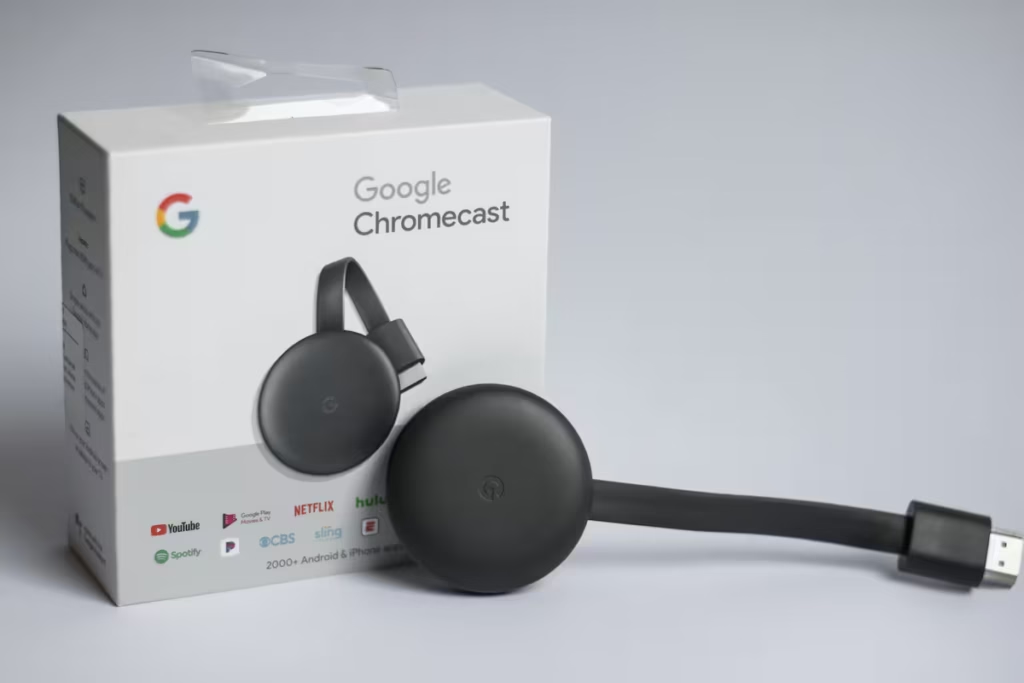
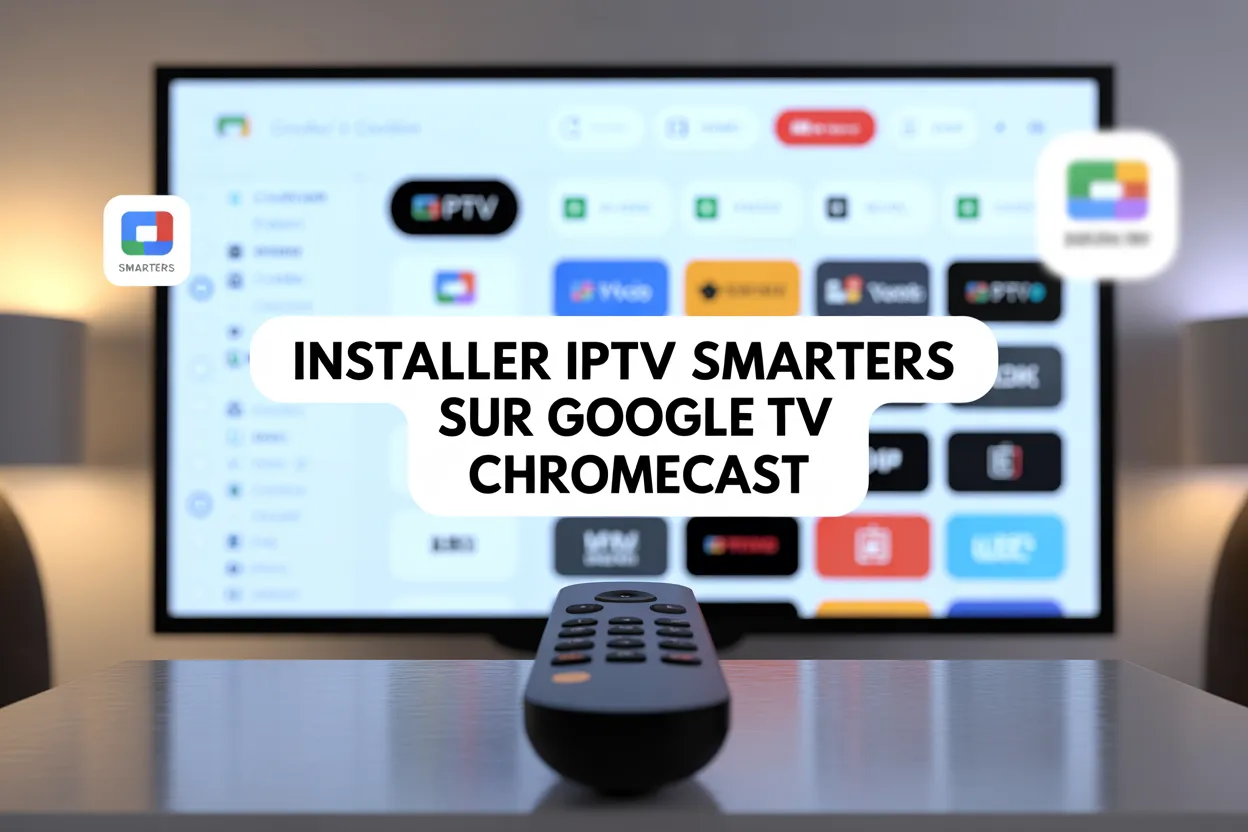
Chez IPTVHOT, nous voyons souvent des clients hésiter à franchir le pas. Pourquoi ? Parce que beaucoup pensent que l’installation est compliquée. Pas d’inquiétude ! Dans ce guide, je vais vous montrer Comment installer iPTV sur Google TV Chromecast étape par étape, en utilisant une application IPTV Chromecast fiable et même, si vous le souhaitez, une application IPTV Chromecast gratuit pour tester avant de souscrire.
Pourquoi utiliser IPTV sur Google TV Chromecast ?
Personnellement, quand j’ai commencé à installer IPTV sur Chromecast, j’ai immédiatement remarqué la différence :
- Qualité de diffusion supérieure : les flux sont fluides et stables, même en 4K.
- Accès centralisé : toutes vos chaînes réunies dans une seule application IPTV Chromecast, fini les multiples télécommandes.
- Flexibilité : vous pouvez utiliser directement l’application sur votre Chromecast ou caster depuis votre smartphone.
En résumé, savoir Comment installer iPTV sur Google TV Chromecast permet un confort et une simplicité incomparables. Même les utilisateurs qui débutent peuvent rapidement profiter de leurs contenus préférés grâce à une application IPTV Chromecast gratuit pour commencer.
1. Préparer votre Chromecast avec Google TV
Avant de installer IPTV sur Chromecast, il est essentiel de préparer correctement votre appareil. Cela permet d’éviter les erreurs et d’assurer une installation fluide.
1.1 Vérifier la connexion
Pour que tout fonctionne parfaitement :
- Branchez votre Chromecast sur un port HDMI actif de votre téléviseur. Petite anecdote : la première fois que j’ai branché mon Chromecast sur un port ARC, je me suis demandé pourquoi l’écran restait noir… un port HDMI classique suffit toujours.
- Vérifiez que votre Chromecast et votre smartphone ou tablette sont sur le même réseau Wi-Fi. Si vous utilisez un réseau invité, le casting d’IPTV peut ne pas fonctionner correctement.
Conseil pratique : notez le nom exact de votre réseau Wi-Fi pour simplifier le processus.
À ce stade, vous êtes prêt pour la prochaine étape : installer une application IPTV Chromecast ou une application IPTV Chromecast gratuit pour tester le service.
1.2 Allumer et sélectionner le bon port
- Allumez votre téléviseur.
- Sélectionnez le port HDMI correspondant à votre Chromecast.
- Vérifiez que l’écran d’accueil de Google TV apparaît avec les menus Apps et Paramètres.
Maintenant, votre Chromecast est prêt à accueillir une application IPTV Chromecast. C’est ici que commence la vraie magie du streaming.
2. Installer une application IPTV compatible
Le cœur de l’expérience consiste à installer IPTV sur Chromecast via une application IPTV Chromecast fiable. Cela vous permettra de regarder vos chaînes préférées sans contraintes.
2.1 Choisir l’application adaptée
Voici quelques options que nous recommandons pour Comment installer iPTV sur Google TV Chromecast :
- Hot Player : recommendé par l’auteur.
- IPTV Smarters Pro : simple, idéal pour débuter.
- TiviMate : plus avancé, avec guides TV et favoris.
- GSE Smart IPTV : complet et compatible avec plusieurs formats.


Petite anecdote : j’ai commencé avec IPTV Smarters Pro pour tester, puis j’ai basculé vers TiviMate pour profiter des options avancées et personnaliser mes listes.
Si vous souhaitez tester avant de souscrire, vous pouvez également utiliser une application IPTV Chromecast gratuit, pratique pour découvrir l’interface et vérifier la compatibilité avec votre Chromecast.
2.2 Installer depuis le Google Play Store
Pour une installation simple et sécurisée :
- Allez dans le menu Apps sur votre Chromecast.
- Ouvrez Google Play Store.
- Recherchez votre application IPTV Chromecast préférée (ex. IPTV Smarters Pro).
- Cliquez sur Installer.
Astuce : cette méthode est parfaite pour débuter et vous permet de suivre facilement Comment installer iPTV sur Google TV Chromecast sans activer le mode développeur.
2.3 Installer via Downloader (option développeur)
Certaines applications IPTV ne sont pas disponibles directement sur le Play Store. Dans ce cas :
- Installez Downloader depuis le Play Store.
- Activez l’application pour installer des APK externes.
- Téléchargez et installez l’application IPTV Chromecast ou même une application IPTV Chromecast gratuit via Downloader.
Anecdote personnelle : la première fois que j’ai utilisé Downloader pour installer IPTV sur Chromecast, j’étais un peu hésitant. Mais c’est rapide et sûr si vous utilisez des sources fiables comme IPTVHOT.
Cette étape vous permet de tester différentes applications IPTV Chromecast gratuit et de choisir celle qui correspond le mieux à vos besoins avant d’investir dans un abonnement complet.
3. Activer les options développeur (si nécessaire)
Si vous utilisez une application non disponible sur le Play Store, vous devrez activer le mode développeur sur votre Chromecast. Cela fait partie du processus pour Comment installer iPTV sur Google TV Chromecast de manière avancée.
3.1 Activer le mode développeur
- Allez dans Paramètres > Système > À propos.
- Cliquez plusieurs fois sur Numéro de build jusqu’à ce que le mode développeur soit activé.
Petit conseil : activer le mode développeur est rapide et ouvre la possibilité d’installer n’importe quelle application IPTV Chromecast, gratuite ou payante, sur votre appareil.
3.2 Autoriser les sources inconnues
- Rendez-vous dans Paramètres > Applications > Sécurité et restrictions > Sources inconnues.
- Activez cette option pour l’application Downloader.
⚠️ Conseil de sécurité : utilisez uniquement des applications fiables comme celles proposées par IPTVHOT pour éviter tout risque. Vous pouvez également tester une application IPTV Chromecast gratuit pour vous familiariser avec le processus sans engagement.
4. Configurer votre application IPTV
Une fois l’application IPTV Chromecast installée, il est temps de configurer votre abonnement pour profiter pleinement de vos chaînes et contenus préférés.
4.1 Charger votre abonnement IPTV
La plupart des fournisseurs, y compris IPTVHOT, fournissent soit :
Commencez votre expérience IPTV sans limite – S’abonner Dés maintenant !

- Un fichier M3U
- Une URL
- Ou des identifiants d’accès
Pour configurer l’application :
- Ouvrez votre application IPTV Chromecast sur Google TV.
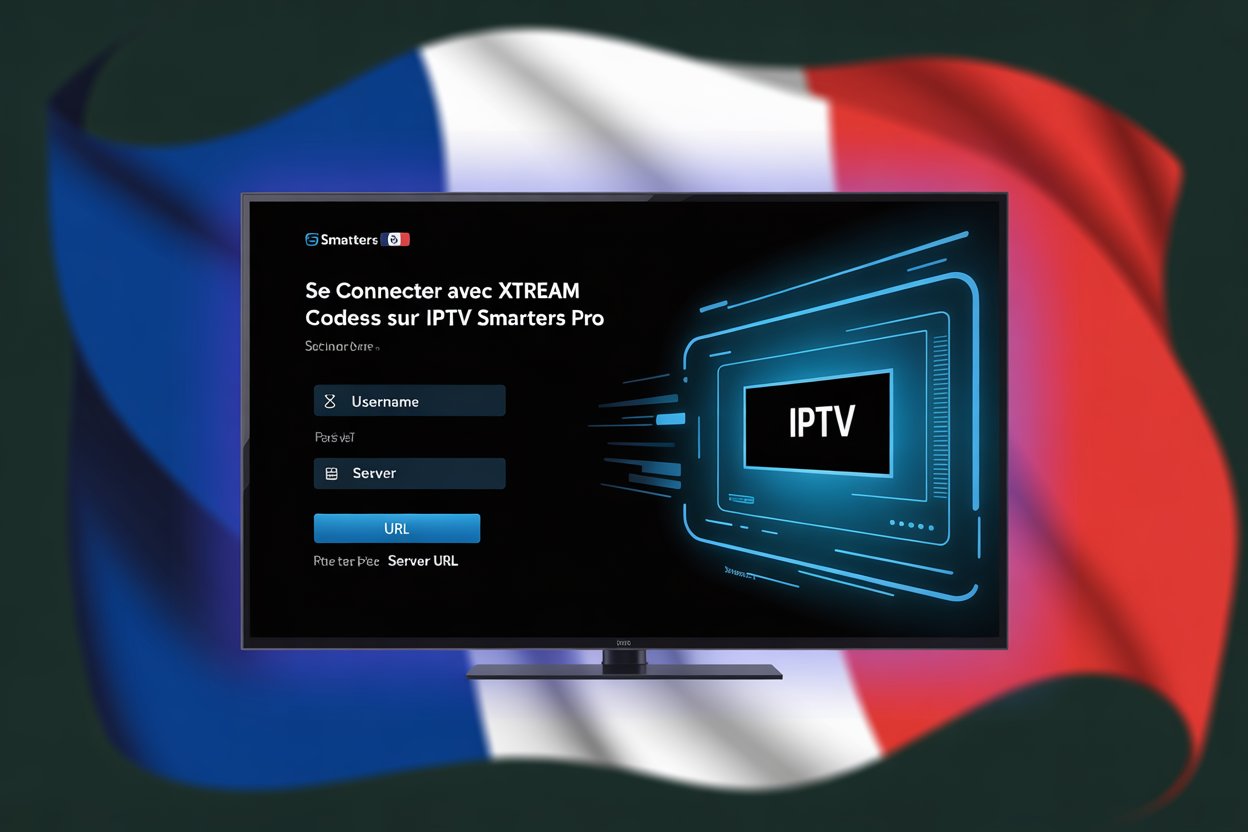
- Sélectionnez Ajouter une liste de lecture ou Login avec credentials selon l’application.
- Entrez vos informations IPTVHOT.
Astuce : même si vous utilisez une application IPTV Chromecast gratuit pour tester, conservez toujours vos identifiants et fichiers M3U sur un smartphone ou ordinateur. Cela simplifie la réinstallation ou les mises à jour.
Cette étape est essentielle pour Comment installer iPTV sur Google TV Chromecast correctement et éviter les interruptions lors du streaming.
4.2 Lancer le casting
Une fois votre abonnement chargé :
- Recherchez l’icône de casting dans l’application.
- Sélectionnez votre Chromecast dans la liste des appareils disponibles.
- Profitez de vos chaînes directement sur votre téléviseur.
Anecdote personnelle : quand je reçois des amis, j’utilise souvent une application IPTV Chromecast gratuit pour leur montrer le contenu avant qu’ils s’abonnent. C’est une façon pratique de tester la fluidité du streaming.
5. Points importants et conseils supplémentaires
Pour une expérience optimale en utilisant votre application IPTV Chromecast :
- Compatibilité des fichiers : assurez-vous que vos fichiers M3U ou flux sont compatibles avec votre application. Certaines applications comme TiviMate peuvent transcoder automatiquement les flux non compatibles.
- Alternative de casting : vous pouvez caster directement depuis un smartphone ou une tablette si vous préférez ne pas utiliser l’application sur le Chromecast.
- Astuces pour une diffusion fluide :
- Utilisez un réseau Wi-Fi stable ou un câble Ethernet via adaptateur.
- Fermez les applications inutiles sur le Chromecast.
- Vérifiez régulièrement les mises à jour de votre application IPTV Chromecast pour éviter les bugs.
Ces conseils garantissent que Comment installer iPTV sur Google TV Chromecast reste simple, rapide et fiable.
6. Ressources et références
Pour approfondir et optimiser votre expérience :
- Guides officiels Google TV Chromecast : configuration initiale et paramètres système.
- Tutoriels IPTV Smarters Pro, TiviMate et GSE Smart IPTV : gestion des listes M3U et fonctionnalités avancées.
- Conseils IPTVHOT : gérer vos playlists, organiser vos chaînes et résoudre les problèmes courants.
- Testez également une application IPTV Chromecast gratuit pour explorer les fonctionnalités sans engagement.
Conclusion
Félicitations ! Vous savez maintenant installer IPTV sur Chromecast et configurer votre service avec succès. En résumé :
- Préparez votre Chromecast et vérifiez les connexions.
- Installez une application IPTV Chromecast ou une application IPTV Chromecast gratuit pour tester.
- Activez le mode développeur si nécessaire et autorisez les sources inconnues.
- Configurez votre abonnement IPTV et lancez le casting.
- Suivez nos conseils pour une diffusion fluide et agréable.
Avec ces étapes, Comment installer iPTV sur Google TV Chromecast devient un processus simple et accessible, même pour les débutants.
Profitez pleinement d’IPTV avec IPTVHOT
- Souscrivez à un abonnement fiable chez IPTVHOT pour accéder à des listes à jour, sécurisées et légales.
- Découvrez nos tutoriels avancés pour personnaliser votre expérience et profiter de toutes les fonctionnalités de votre application IPTV Chromecast.
Chez IPTVHOT, notre objectif est de rendre votre expérience IPTV simple, agréable et accessible à tous. Avec votre Google TV Chromecast, vous êtes prêt à profiter d’un divertissement illimité, directement depuis votre canapé.
Astuce finale : testez votre connexion Wi-Fi avant de lancer un flux IPTV HD pour éviter toute interruption. Même avec une application IPTV Chromecast gratuit, cette étape garantit une expérience sans accrocs.