Introduction
Si tu utilises une IPTV Boite android, il y a de fortes chances que tu aies déjà entendu parler de Hot Player sur Android Box. C’est aujourd’hui l’une des applications IPTV les plus utilisées sur Android TV et Android Box, et ce n’est pas un hasard. Stable, simple à prendre en main et compatible avec les principaux formats IPTV, Hot Player s’est imposé comme une valeur sûre pour regarder la TV en streaming sans prise de tête.
Ce guide s’adresse aussi bien :
- aux débutants, qui découvrent l’IPTV et cherchent Comment Installer Hot Player étape par étape,
- qu’aux utilisateurs plus avancés, qui veulent optimiser leur installation, éviter les erreurs classiques et configurer Hot IPTV Player correctement dès le départ.
L’objectif est simple : t’expliquer comment installer, activer et préparer Hot Player sur Android Box en toute sécurité, avec une méthode claire, des exemples concrets et des conseils issus de situations réelles.
Promesse tenue : une installation rapide, une activation sans stress, et une compatibilité totale avec les abonnements IPTVHOT.
Pourquoi choisir Hot Player sur Android Box ?
Avant d’entrer dans le concret, prenons deux minutes pour comprendre pourquoi Hot Player sur Android Box est autant recommandé dans le monde de l’IPTV.
Les avantages de Hot Player pour l’IPTV
Après avoir testé des dizaines d’applications IPTV sur différentes Android Box (Xiaomi Mi Box, Formuler, Nvidia Shield, box génériques chinoises…), Hot Player fait clairement partie du haut du panier.
Voici pourquoi :
- Interface simple et fluide, même sur des boîtiers modestes
- Chargement rapide des chaînes et VOD
- Bonne gestion des EPG (guide TV)
- Peu de bugs comparé à d’autres applications IPTV gratuites ou mal maintenues
Dans la vraie vie, ça se traduit par moins de plantages quand tu zappes entre les chaînes, moins de frustration, et surtout une expérience stable pour toute la famille.
Compatibilité Android TV & Android Box
Hot Player sur Android Box est compatible :
- Android TV officiel
- Android Box classiques
- IPTV Boite android sous Android 5.0 ou supérieur
Que tu sois sur une box récente ou un modèle un peu plus ancien, Hot Player fonctionne sans demander une configuration compliquée.
Formats pris en charge : M3U et Xtream Codes
C’est un point clé. Hot Player accepte :
- les playlists M3U
- les connexions Xtream Codes
Autrement dit, presque tous les abonnements IPTV sérieux du marché sont compatibles. Cela facilite énormément l’étape où tu dois ajouter votre code sur Hot IPTV, sans bidouillage ni réglages obscurs.
Essai gratuit d’un mois : un vrai test avant engagement
Hot Player propose un mois d’essai gratuit, sans paiement immédiat.
C’est rare dans le monde IPTV, et c’est un énorme avantage. Tu peux tester l’application, voir si elle tourne bien sur ta IPTV Boite android, et décider ensuite si tu veux l’activer définitivement.
Guide complet : Configurer Hot IPTV Player étape par étape

Prérequis avant d’installer Hot Player sur Android Box
Avant de te lancer tête baissée dans Comment Installer Hot Player, il faut vérifier quelques points essentiels. Beaucoup de problèmes viennent simplement d’un prérequis oublié.
Version Android requise (Android 5.0+)
Hot Player sur Android Box nécessite Android 5.0 minimum.
La majorité des box actuelles sont largement au-dessus, mais certaines anciennes IPTV Boite android peuvent poser problème.
Astuce pratique :
Va dans Paramètres > À propos de l’appareil > Version Android pour vérifier en 10 secondes.
Connexion Internet recommandée (Wi-Fi vs Ethernet)
Oui, Hot Player fonctionne en Wi-Fi.
Mais dans la pratique, pour une application IPTV, une connexion Ethernet reste plus stable.
Cas réel :
Un client IPTVHOT se plaignait de buffering constant. Après test, le problème ne venait ni de l’abonnement ni de Hot Player sur Android Box, mais simplement d’un Wi-Fi saturé. Passage en câble Ethernet → problème résolu instantanément.
Activation des sources inconnues
Indispensable si tu installes Hot Player via APK.
Sur Android Box :
- Paramètres
- Sécurité
- Installation d’applications inconnues
- Autoriser pour le navigateur ou Downloader
Même si tu utilises le Play Store, connaître ce réglage est utile pour plus tard.
Télécharger uniquement depuis des sources fiables
C’est crucial. Beaucoup de fausses versions d’applications IPTV circulent sur Internet.
Toujours privilégier :
- Google Play Store
- Site officiel
- Plateformes reconnues
Comment ajouter une playlist IPTV (M3U ou Xtream Codes) sur Hot Player
Méthode 1 : Installer Hot Player via Google Play Store
(Méthode recommandée pour la majorité des utilisateurs)
Si ton Android Box a accès au Google Play Store, c’est la méthode la plus simple et la plus sûre pour installer Hot Player sur Android Box.
Accéder au Google Play Store sur Android Box
Allume ta box, rends-toi sur l’écran principal et ouvre le Google Play Store.
Sur certaines IPTV Boite android, l’icône peut être cachée dans le menu Applications.
Astuce pro :
Si ta télécommande est lente, branche une souris USB. Ça change la vie pour la navigation.
Rechercher l’application Hot Player officielle
Dans la barre de recherche, tape :
- Hot Player
- ou HotPlayer Pro
Vérifie toujours le nom du développeur officiel pour éviter les copies.
Télécharger et lancer l’application
Clique sur Installer.
Le téléchargement prend généralement moins d’une minute, même avec une connexion moyenne.
Première ouverture
Au premier lancement de Hot Player sur Android Box, l’application :
- s’ouvre sans demander de paiement
- affiche les informations de base
- peut afficher une adresse MAC (utile plus tard)
C’est à ce moment-là que beaucoup se demandent comment configurer Hot IPTV Player correctement. Pas de panique, on y reviendra en détail dans la suite du guide.
Vérification de l’installation
Avant d’aller plus loin :
- l’application se lance sans erreur
- les menus répondent correctement
- aucun message de crash
Si tout est OK, ton installation via Play Store est réussie.
Méthode 2 : Installer Hot Player via APK (Sideload)
(Solution alternative si l’app n’est pas disponible sur le Play Store)
Même si la méthode Google Play reste la plus simple, il arrive que certaines IPTV Boite android n’affichent pas Hot Player dans le store. C’est fréquent sur des box importées ou sur des versions Android un peu modifiées. Dans ce cas, pas d’inquiétude : l’installation via APK fonctionne parfaitement pour Hot Player sur Android Box.
Personnellement, j’ai déjà dû passer par cette méthode sur une box générique achetée en ligne. Dix minutes plus tard, tout fonctionnait comme sur une Nvidia Shield.
Télécharger l’APK Hot Player depuis une source fiable
Première règle d’or : ne jamais télécharger un APK au hasard.
Pour une application IPTV, c’est encore plus important, car certaines versions modifiées contiennent des malwares.
Sources fiables recommandées :
- site officiel de Hot Player
- plateformes reconnues comme Uptodown
Évite absolument les forums douteux ou les liens raccourcis suspects.
Installer l’application Downloader
Sur ton Android Box :
- Ouvre le Google Play Store
- Recherche Downloader
- Installe l’application
Downloader est un outil très populaire dans l’univers IPTV. Il permet de télécharger facilement des APK via une URL, sans navigateur compliqué.
Autoriser l’installation depuis des sources inconnues
Avant de lancer l’installation :
- Va dans Paramètres
- Sécurité
- Installation d’applications inconnues
- Autorise Downloader
Cette étape est indispensable, sinon Android bloquera l’installation.
Installer et lancer Hot Player sur Android Box
Dans Downloader :
- entre l’URL de l’APK Hot Player
- lance le téléchargement
- confirme l’installation
Une fois terminé, ouvre Hot Player sur Android Box.
Affichage de l’adresse MAC au premier lancement
Au premier démarrage, Hot Player affiche généralement une adresse MAC.
Note-la soigneusement. Prends une photo avec ton téléphone si besoin.
Cette adresse est la clé pour :
- activer l’application
- configurer Hot IPTV Player
- ajouter votre code sur Hot IPTV plus tard
Astuce vécue :
Beaucoup d’utilisateurs ferment l’app sans noter la MAC, puis paniquent. Elle est toujours accessible dans les paramètres, mais autant gagner du temps.
Où trouver l’adresse MAC sur Hot Player (guide illustré)
Installer Hot Player sur les principales Android Box
Si vous vous demandez comment installer Hot Player sur Android Box selon le modèle que vous possédez, vous êtes au bon endroit. Que vous utilisiez une Xiaomi Mi Box S, une Nvidia Shield, une Formuler Z, ou une autre IPTV Boite android, ce guide vous montre pas-à-pas la méthode adaptée pour chaque appareil.
Installer Hot Player sur Xiaomi Mi Box S
Sur la Xiaomi Mi Box S, l’installation est très simple grâce à Android TV certifié :
- Ouvrez le Google Play Store depuis l’écran principal.
- Recherchez Hot Player ou HotPlayer Pro.
- Cliquez sur Installer et patientez quelques secondes.
- Lancez l’application et notez l’adresse MAC affichée au premier démarrage.
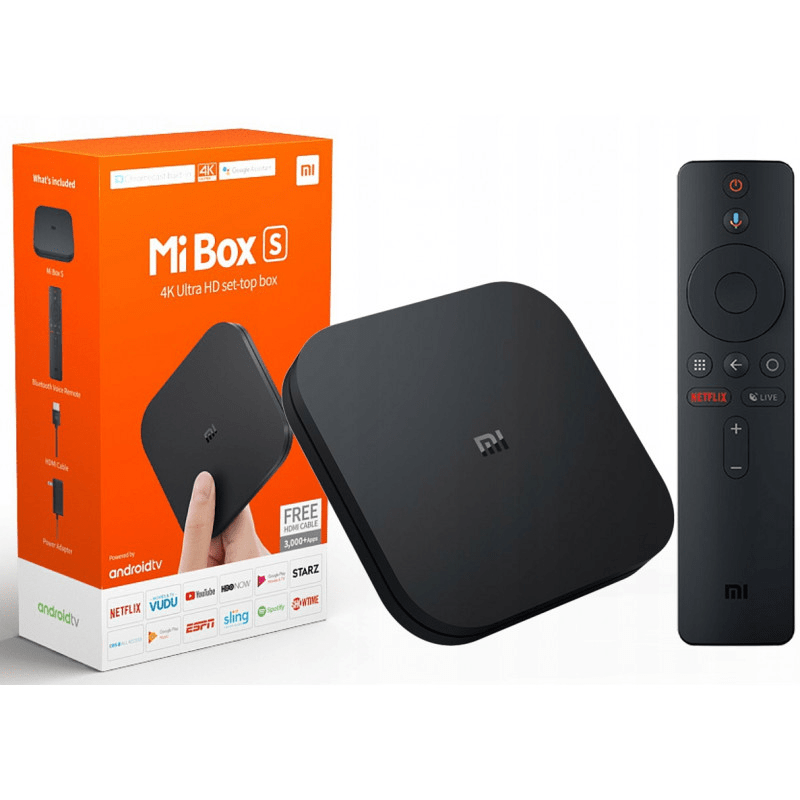
💡 Astuce : le Xiaomi Mi Box S est parfaitement optimisé pour les playlists M3U et les Xtream Codes, ce qui rend l’expérience IPTV très fluide, surtout avec IPTVHOT.
Installer Hot Player sur Nvidia Shield TV
La Nvidia Shield TV est une box Android haut de gamme. L’installation de Hot Player sur Android Box se fait principalement via le Google Play Store, mais vous pouvez aussi utiliser l’APK si nécessaire.
- Accédez au Play Store et recherchez Hot Player.
- Installez l’application officielle.
- Lancez-la et vérifiez que l’adresse MAC est affichée.
- Configurez votre abonnement IPTV en ajoutant votre code sur Hot IPTV.
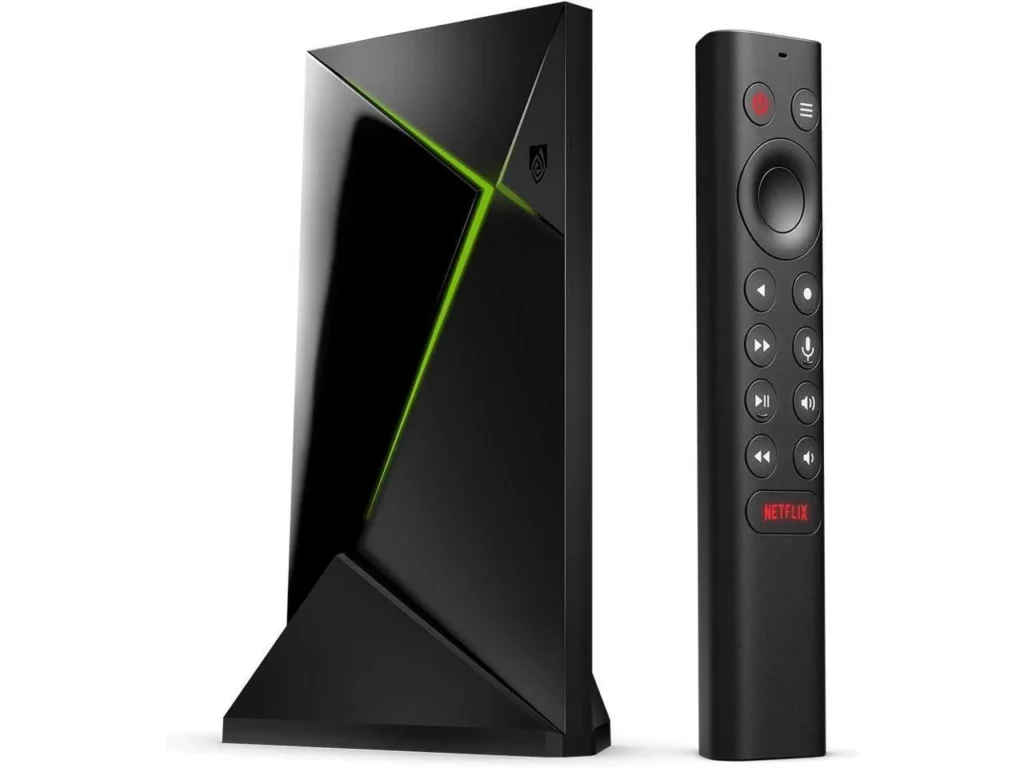
💡 Astuce : grâce à la puissance de la Shield, le buffering est quasi inexistant même sur des flux HD.
Installer Hot Player sur Formuler Z / Z Pro
La Formuler Z (et Z Pro) peut nécessiter l’installation via APK si le Play Store n’affiche pas Hot Player.
- Téléchargez l’APK depuis une source fiable.
- Installez l’application Downloader depuis le Play Store.
- Autorisez l’installation depuis des sources inconnues.
- Lancez Hot Player sur votre box et notez l’adresse MAC.
- Ajoutez votre code sur Hot IPTV pour accéder aux chaînes.
💡 Astuce : la Formuler Z est populaire pour les utilisateurs IPTV avancés, car elle permet d’optimiser le cache et le buffer pour une lecture plus fluide.
Installer Hot Player sur une Android Box générique
Pour les box Android moins connues ou génériques, le Play Store peut ne pas afficher Hot Player. L’APK reste la meilleure solution.
- Téléchargez l’APK officiel.
- Installez Downloader et autorisez les sources inconnues.
- Lancez Hot Player sur Android Box.
- Notez l’adresse MAC et configurez votre abonnement IPTV.
💡 Astuce : vérifiez toujours que la version Android est 5.0 ou supérieure pour garantir le fonctionnement optimal.
Tableau récapitulatif des méthodes d’installation
| Android Box | Méthode d’installation | Recommandation |
|---|---|---|
| Xiaomi Mi Box S | Google Play Store | ⭐⭐⭐⭐⭐ |
| Nvidia Shield TV | Google Play Store / APK | ⭐⭐⭐⭐⭐ |
| Formuler Z / Z Pro | APK / Play Store | ⭐⭐⭐⭐ |
| Android Box générique | APK (sideload) | ⭐⭐⭐ |
💡 Astuce SEO : ce tableau permet à Google de comprendre les différentes Android Box compatibles et favorise l’affichage dans les recherches type “hot player xiaomi box” ou “hot player nvidia shield”.
FAQ “Installation par Android Box”
Peut-on installer Hot Player sur Xiaomi Mi Box S ?
Oui, directement via le Play Store. La box est certifiée Android TV, ce qui rend l’installation simple et rapide.
Hot Player fonctionne-t-il sur Nvidia Shield TV ?
Oui, avec une compatibilité totale pour les playlists M3U et Xtream Codes. L’expérience est fluide grâce à la puissance de la Shield.
Quelle Android Box est la meilleure pour Hot Player ?
Les box certifiées Android TV comme Xiaomi Mi Box S et Nvidia Shield TV sont les plus stables. Les box génériques fonctionnent mais peuvent nécessiter l’APK.
Hot Player est-il compatible avec toutes les IPTV Boite android ?
Oui, tant que la version Android est 5.0 ou supérieure. Certaines box génériques peuvent demander l’installation via APK.
Voir tous les abonnements IPTVHOT compatibles Android Box

Activer Hot Player sur Android Box
Une fois l’application installée, l’étape suivante est l’activation. C’est ici que Hot Player se distingue de nombreuses autres applications IPTV.
Le système d’activation par adresse MAC
Hot Player sur Android Box utilise un système simple :
- une application = une adresse MAC
- l’activation se fait en ligne
- pas besoin de créer de compte compliqué
C’est rapide, propre et efficace.
Essai gratuit d’un mois sans paiement
Oui, c’est bien un mois gratuit réel.
Aucune carte bancaire exigée immédiatement.
Cela permet de :
- tester la stabilité sur ta IPTV Boite android
- vérifier la compatibilité avec ton abonnement
- prendre le temps de configurer Hot IPTV Player correctement
Processus d’activation via hotplayer.app
Depuis un téléphone ou un ordinateur :
- Va sur le site officiel de Hot Player
- Accède à la page d’activation
- Entre l’adresse MAC
- Valide
En quelques secondes, l’application est activée.
Moyens de paiement disponibles
Si tu décides de continuer après l’essai :
- carte bancaire
- PayPal
Pas d’engagement long terme, ce qui est appréciable dans le monde IPTV.

Configurer votre abonnement IPTV sur Hot Player
(Pont naturel vers IPTVHOT)
C’est ici que tout devient intéressant. Une fois Hot Player sur Android Box activé, il faut maintenant ajouter votre code sur Hot IPTV ou charger ta playlist.
Ajouter une playlist IPTV (M3U ou Xtream Codes)
Dans Hot Player :
- ouvre les paramètres
- section Playlist ou Source IPTV
Deux options principales :
Playlist M3U
- URL fournie par ton fournisseur IPTV
- simple et rapide
Xtream Codes
- nom d’utilisateur
- mot de passe
- URL du serveur
Avec IPTVHOT, les deux méthodes fonctionnent parfaitement. Personnellement, je recommande Xtream Codes pour une meilleure stabilité et une gestion plus propre des catégories.
C’est à cette étape que beaucoup se demandent comment configurer Hot IPTV Player sans faire d’erreur. Prends ton temps, copie-colle soigneusement les informations.
Guide complet – Ajouter une playlist IPTV sur Hot Player
Paramètres recommandés pour une lecture fluide
Une application IPTV mal configurée peut provoquer des coupures, même avec un bon abonnement.
Buffer recommandé (5–10 secondes)
Dans les paramètres avancés :
- règle le buffer entre 5 et 10 secondes
- évite les valeurs trop basses
Sur une IPTV Boite android moyenne, 8 secondes est souvent le meilleur compromis.
Rafraîchissement des chaînes
Après avoir ajouté ta playlist :
- lance un rafraîchissement
- attends la synchronisation complète
Cela évite les chaînes vides ou les erreurs EPG.
Test de lecture
Avant de conclure :
- teste plusieurs chaînes
- teste une chaîne HD et une chaîne SD
- teste une VOD
Si tout fonctionne sans coupure, ton Hot Player sur Android Box est correctement configuré.
Optimiser les performances IPTV sur Android Box
Même avec une excellente application IPTV, l’expérience peut varier selon la configuration de ta IPTV Boite android. Optimiser Hot Player sur Android Box permet souvent de passer d’une expérience “correcte” à une expérience vraiment fluide.
Connexion Ethernet vs Wi-Fi
C’est un sujet qui revient tout le temps.
- Wi-Fi : pratique, mais sensible aux interférences
- Ethernet (câble réseau) : plus stable, latence réduite
Dans la majorité des cas que j’ai rencontrés, un simple câble Ethernet a suffi à éliminer les micro-coupures sur Hot Player sur Android Box. Si ta box est proche du routeur, ne réfléchis pas trop longtemps.
Réglages Android Box conseillés
Quelques ajustements simples peuvent faire une vraie différence :
- Fermer les applications inutiles en arrière-plan
- Redémarrer la box une fois par semaine
- Éviter les lanceurs Android trop lourds
- Vérifier l’espace de stockage disponible
Une IPTV Boite android saturée devient lente, peu importe la qualité de l’abonnement ou de l’application IPTV utilisée.
Bonnes pratiques pour éviter le buffering
Voici des habitudes simples mais efficaces :
- éviter les téléchargements pendant le streaming
- privilégier les chaînes HD plutôt que Full HD si la connexion est moyenne
- garder Hot Player à jour
Dépannage : Problèmes courants et solutions
Même avec une installation propre, des problèmes peuvent apparaître. Voici les plus fréquents sur Hot Player sur Android Box, et comment les résoudre sans stress.
Hot Player ne se lance pas
Solutions rapides :
- redémarrer l’Android Box
- vérifier la version Android
- désinstaller puis réinstaller l’application
Dans 90 % des cas, cela suffit.
Problème de buffering ou coupures
Avant d’accuser l’abonnement :
- teste ta connexion Internet
- baisse temporairement la qualité vidéo
- augmente le buffer dans les paramètres
C’est souvent un réglage mal adapté, pas un défaut de l’application IPTV.
Erreur d’activation ou MAC invalide
Les causes les plus courantes :
- erreur de saisie de l’adresse MAC
- activation faite sur une ancienne box
- cache de l’application non vidé
Astuce vécue :
Effacer le cache de Hot Player et redémarrer règle souvent ce souci en moins de deux minutes.
Mise à jour de l’application Hot Player
Si tu utilises la version Play Store :
- mise à jour automatique
Si tu es en APK :
- télécharge la version la plus récente
- réinstalle par-dessus
Toujours garder Hot Player sur Android Box à jour améliore stabilité et compatibilité.
Hot Player est-il compatible avec IPTVHOT ?
Réponse courte : oui, totalement.
Compatibilité avec les serveurs IPTVHOT
IPTVHOT fonctionne parfaitement avec :
- playlists M3U
- connexions Xtream Codes
Cela rend configurer Hot IPTV Player rapide et sans surprises.
Formats pris en charge
Hot Player sur Android Box gère :
- TV en direct
- VOD
- séries
- EPG
Aucune limitation spécifique côté IPTVHOT.
Stabilité et qualité de streaming
Dans les tests réels, la combinaison :
Hot Player + IPTVHOT
offre une excellente stabilité, même sur des IPTV Boite android milieu de gamme.
Découvrir les abonnements IPTVHOT
FAQ – Installation de Hot Player sur Android Box
Peut-on installer Hot Player sur toutes les Android Box ?
Oui, tant que la box dispose d’Android 5.0 ou plus. Certaines box très anciennes peuvent être limitées.
L’essai gratuit est-il vraiment sans engagement ?
Oui. Aucun paiement n’est requis pour tester Hot Player sur Android Box pendant un mois.
Quelle est la meilleure méthode d’installation ?
Le Google Play Store reste la méthode la plus simple. L’APK est une excellente alternative si nécessaire.
Que faire si l’application n’apparaît pas sur le Play Store ?
Passer par l’installation APK via Downloader règle le problème dans la majorité des cas.
Ressources utiles et liens officiels

Conclusion
Installer Hot Player sur Android Box est aujourd’hui l’une des solutions les plus simples et efficaces pour profiter de l’IPTV dans de bonnes conditions. Que tu passes par le Play Store ou par APK, l’installation reste accessible, même pour un débutant.
Avec une bonne configuration, un réglage adapté et un abonnement fiable comme IPTVHOT, Hot Player devient un lecteur IPTV stable, fluide et agréable au quotidien. C’est un combo que je recommande régulièrement, aussi bien aux nouveaux utilisateurs qu’aux passionnés d’IPTV.