
1. Introduction
Google TV a profondément changé la manière dont on consomme la télévision. Fini le temps où une Smart TV servait uniquement à zapper entre quelques chaînes locales. Aujourd’hui, avec un Chromecast with Google TV, on transforme n’importe quel écran en véritable centre multimédia. Netflix, YouTube, Prime Video… et bien sûr l’IPTV.
C’est exactement là que Hot Player sur Google TV Chromecast entre en jeu. Si tu utilises l’IPTV (ou que tu envisages sérieusement de t’y mettre), Hot Player est l’un des lecteurs IPTV les plus stables et les plus appréciés sur l’écosystème Android TV / Google TV. Il est rapide, propre, et surtout très bien optimisé pour les appareils comme le Chromecast 4K TV.
Ce guide est conçu pour répondre à une question très concrète que beaucoup de visiteurs d’IPTVHOT se posent :
Comment installer Hot Player sur Google TV Chromecast et le configurer correctement avec un abonnement IPTV fiable ?
Que tu sois débutant complet — quelqu’un qui vient juste de brancher son Chromecast — ou un utilisateur plus avancé qui cherche à installer Hotplayer proprement et éviter les erreurs classiques, tu es au bon endroit.
Chez IPTVHOT, on accompagne tous les jours des clients qui utilisent Hot Player sur Google TV. On connaît les pièges, les petits détails qui font toute la différence (buffering, EPG, qualité d’image), et surtout comment configurer Hot IPTV Player pour une expérience fluide. Ce guide est donc à la fois technique et pratique, écrit comme si je t’expliquais la procédure depuis mon canapé… télécommande à la main.
2. Qu’est-ce que Hot Player et pourquoi l’utiliser sur Google TV ?
Présentation de Hot Player
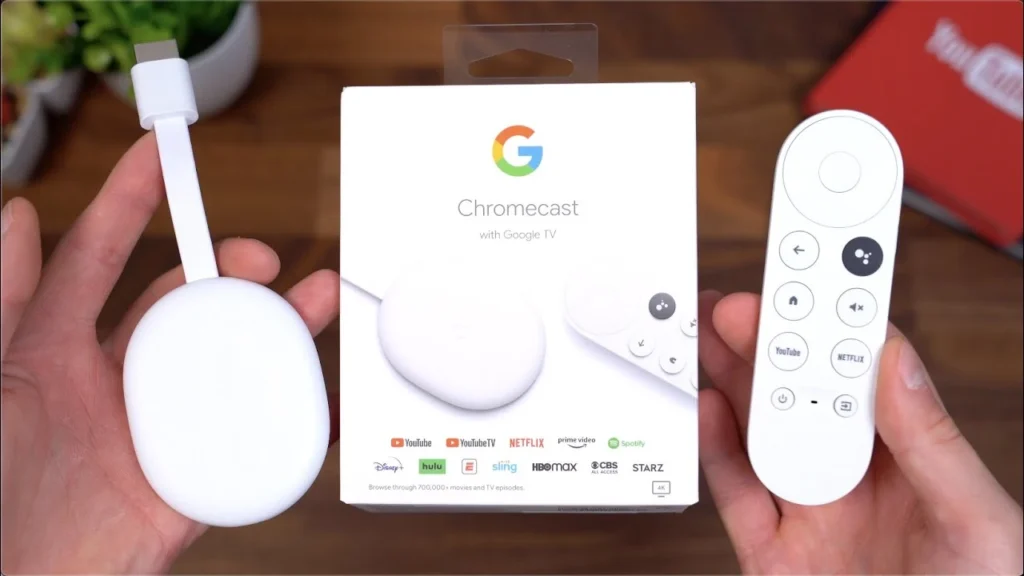
Hot Player est un lecteur IPTV moderne conçu pour les appareils Android TV, Google TV et certaines Smart TV. Contrairement à d’autres applications IPTV surchargées ou mal optimisées, Hot Player va droit au but : lire des flux IPTV de manière stable, rapide et propre.
Il supporte les formats les plus utilisés par les fournisseurs IPTV sérieux :
- Playlists M3U
- Xtream Codes API
- EPG (guide TV électronique)
- Streaming en direct, VOD et séries
C’est un point important : Hot Player n’est pas un fournisseur IPTV. C’est un lecteur. Pour qu’il fonctionne, il faut ajouter votre code sur Hot IPTV ou une playlist valide fournie par un service IPTV comme IPTVHOT.
Compatibilité avec Google TV et Android TV
L’un des gros avantages de Hot Player sur Google TV Chromecast, c’est sa compatibilité native avec l’environnement Google TV. L’interface est pensée pour une utilisation à la télécommande, sans souris ni clavier externe.
Sur un Chromecast 4K TV, l’application est fluide, même avec des playlists lourdes (plusieurs milliers de chaînes). Là où certains lecteurs IPTV ralentissent ou plantent, Hot Player reste stable, à condition bien sûr d’avoir une bonne source IPTV.
J’ai personnellement testé Hot Player sur plusieurs appareils : box Android chinoises, Smart TV, Android TV Sony… et honnêtement, c’est sur Google TV que l’expérience est la plus agréable. Navigation rapide, chargement propre, et surtout moins de bugs après les mises à jour.
Avantages spécifiques sur Chromecast with Google TV
Pourquoi tant de gens choisissent Hot Player sur Chromecast ?
D’abord, le Chromecast with Google TV est extrêmement populaire. Beaucoup de clients IPTVHOT l’utilisent parce qu’il est :
- abordable
- puissant
- régulièrement mis à jour par Google
Ensuite, Hot Player tire parti de cette puissance. Sur un Chromecast 4K TV, tu bénéficies :
- d’un décodage vidéo fluide
- d’un bon support du décodeur matériel
- d’une interface claire, même sur grand écran
C’est aussi un excellent choix si tu cherches simplement à télécharger application IPTV sans te perdre dans des solutions compliquées ou instables.
Cas d’usage typique pour les clients IPTVHOT
Un scénario que je vois très souvent :
Un client achète un Chromecast with Google TV pour moderniser une vieille TV. Il cherche ensuite comment regarder l’IPTV sans box supplémentaire. Résultat : Hot Player + abonnement IPTVHOT.
Dans ce cas précis, Hot Player devient le centre de contrôle. Une fois que tu sais comment configurer Hot IPTV Player, tout se fait en quelques minutes. Tu allumes la TV, tu ouvres Hot Player, et tu accèdes directement à tes chaînes, films et séries.
C’est exactement ce type d’expérience que ce guide vise à reproduire chez toi.
Tableau comparatif : Hot Player vs autres lecteurs IPTV sur Google TV
Sur Google TV et Chromecast, le lecteur IPTV n’est pas un simple détail technique.
C’est lui qui décide si votre expérience sera fluide… ou si vous passerez vos soirées à redémarrer des apps.
Les appareils Google TV ont des ressources limitées (RAM, stockage, processeur). Un bon lecteur doit donc être léger, stable et bien optimisé. Voyons comment Hot Player se positionne face aux lecteurs IPTV les plus connus.
| Critère | Hot Player | IPTV Smarters | TiviMate | XCIPTV |
|---|---|---|---|---|
| Compatibilité Google TV | ✅ Optimisée | ✅ Bonne | ✅ Très bonne | ✅ Bonne |
| Installation | Play Store + APK | Play Store | Play Store | APK |
| Interface utilisateur | Moderne, claire | Classique | Très avancée | Basique |
| Stabilité streaming | ⭐⭐⭐⭐⭐ | ⭐⭐⭐ | ⭐⭐⭐⭐ | ⭐⭐⭐ |
| Support M3U | ✅ | ✅ | ✅ | ✅ |
| Xtream Codes | ✅ | ✅ | ✅ | ✅ |
| Gestion EPG | Fluide & simple | Correcte | Très complète | Moyenne |
| Optimisation Chromecast | ⭐⭐⭐⭐⭐ | ⭐⭐⭐ | ⭐⭐⭐⭐ | ⭐⭐ |
| Consommation RAM | Faible | Moyenne | Moyenne | Élevée |
| Bugs / crashs | Très rares | Occasionnels | Rares | Fréquents |
| Mises à jour | Régulières | Variables | Régulières | Peu suivies |
| Recommandé IPTVHOT | ⭐⭐⭐⭐⭐ | ⭐⭐⭐ | ⭐⭐⭐⭐ | ⭐⭐ |
3. Prérequis avant l’installation de Hot Player
Avant de rentrer dans le vif du sujet et de voir comment installer Hotplayer étape par étape, il faut s’assurer que tout est prêt. Beaucoup de problèmes viennent simplement d’un oubli à ce stade.
Matériel requis
Tu auras besoin de :
- Un Chromecast with Google TV (idéalement la version Chromecast 4K TV)
- Une TV avec port HDMI
- Une télécommande Google TV fonctionnelle
Si tu utilises une ancienne version de Chromecast (sans Google TV), ce guide ne s’appliquera pas directement. Hot Player nécessite une interface Android TV / Google TV.
Connexion internet recommandée
L’IPTV est exigeante. Pour éviter le buffering :
- Connexion stable (fibre ou ADSL solide)
- Minimum recommandé : 15–20 Mbps pour la HD
- 25+ Mbps pour la 4K
Un client IPTVHOT m’a récemment écrit parce que Hot Player “ne marchait pas”. En réalité, le problème venait d’un Wi-Fi saturé le soir. Après passage en Ethernet, tout était fluide. On en reparlera plus loin.
Espace de stockage minimum
Hot Player n’est pas lourd, mais Google TV a parfois peu d’espace libre.
Je recommande au minimum :
- 200 MB d’espace disponible
Pense à supprimer :
- anciennes apps inutilisées
- fichiers APK résiduels
C’est un petit détail, mais crucial avant de télécharger application IPTV via le Play Store ou en sideloading.
Activation des sources inconnues
Si Hot Player n’est pas disponible sur le Play Store dans ta région, tu devras passer par le sideloading. Pour cela, il faut autoriser les sources inconnues.
Chemin exact sur Google TV :
Paramètres > Préférences de l’appareil > Sécurité et restrictions > Sources inconnues
À cet endroit, tu activeras l’autorisation pour :
- Downloader
- ou ton navigateur, selon la méthode utilisée
Installation de l’application Downloader
Downloader est une application indispensable sur Google TV. Elle permet de télécharger des fichiers APK directement depuis une URL ou un code.
Tu peux la trouver facilement sur le Google Play Store. Tape simplement “Downloader”.
C’est un outil que j’utilise sur presque toutes les installations IPTV, et que je recommande aussi dans notre guide interne « Installer des applications IPTV sur Android TV ».
Bonnes pratiques avant de commencer
Avant de lancer l’installation de Hot Player sur Google TV Chromecast, prends deux minutes pour :
- Mettre à jour Google TV
- Redémarrer le Chromecast
- Vérifier la connexion internet
Ces petits gestes évitent 80 % des problèmes que rencontrent les nouveaux utilisateurs.
4. Méthode 1 : Installer Hot Player via Google Play Store (méthode recommandée)
Si Hot Player est disponible dans ta région, c’est clairement la méthode la plus simple et la plus propre pour installer Hot Player sur Google TV Chromecast. Aucun fichier externe, aucune manipulation avancée, tout se fait depuis l’interface officielle de Google.
Accéder au Google Play Store sur Google TV
Depuis l’écran d’accueil de ton Chromecast with Google TV :
- Va dans l’onglet Applications
- Ouvre le Google Play Store
L’interface peut paraître légèrement différente selon les mises à jour Google, mais la logique reste la même.

Recherche de “HotPlayer IPTV”
Dans la barre de recherche :
- Tape HotPlayer IPTV
Astuce d’expert : utilise la recherche vocale avec la télécommande, c’est souvent plus rapide.
Si l’application apparaît :
- Sélectionne-la
- Vérifie qu’il s’agit bien du lecteur IPTV (et non d’une app clone)
Installation et premier lancement
Clique sur Installer, puis attends quelques secondes. Sur un Chromecast 4K TV, l’installation est généralement très rapide.
Une fois installée :
- Lance Hot Player
- L’application démarre sur un écran vierge, sans chaînes (c’est normal)
À ce stade, Hot Player est bien installé, mais il ne fonctionnera pas tant que tu n’auras pas ajouté ta playlist IPTV.
Permissions à accepter
Lors du premier lancement, Hot Player te demandera certaines autorisations :
- Accès réseau (indispensable)
- Accès stockage (pour cache, EPG, paramètres)
Accepte-les sans hésiter. Refuser ces permissions est l’une des causes les plus fréquentes de dysfonctionnement.
Que faire si l’application n’apparaît pas dans ta région
C’est un cas assez courant. Certains utilisateurs ne trouvent pas Hot Player sur le Play Store, selon le pays ou la version de Google TV.
Pas de panique.
Dans ce cas, il suffit de passer à la méthode 2 : le sideloading, que je recommande régulièrement aux clients IPTVHOT.
5. Méthode 2 : Installer Hot Player par sideloading avec Downloader
Le sideloading consiste à installer manuellement une application Android via un fichier APK. Sur Google TV, c’est une méthode sûre à condition d’utiliser la source officielle.
Quand utiliser le sideloading
Tu devras utiliser cette méthode si :
- Hot Player n’apparaît pas sur le Play Store
- Tu veux installer une version spécifique
- Le Play Store affiche “application non compatible”
Dans tous ces cas, le sideloading est la solution idéale pour installer Hotplayer sans restrictions.
Ouverture de Downloader
Si ce n’est pas déjà fait :
- Ouvre le Google Play Store
- Installe l’application Downloader
- Lance-la
Lors du premier lancement, Downloader te demandera l’autorisation d’accéder aux fichiers. Accepte.
Téléchargement via URL officielle ou code Downloader
Dans Downloader, tu as deux options fiables :
Option 1 : entrer l’URL officielle
https://apk.hotplayer.app/
Option 2 : utiliser le code Downloader
395800
Personnellement, j’utilise souvent le code : moins de risques d’erreur de frappe avec la télécommande.
Installation de l’APK
Une fois le fichier APK téléchargé :
- Une fenêtre d’installation s’ouvre automatiquement
- Clique sur Installer
- Attends la fin de l’installation
Google TV peut afficher un avertissement de sécurité (application externe). C’est normal tant que tu utilises l’URL officielle.
Suppression du fichier APK après installation
Très important, surtout sur Chromecast :
Après l’installation, Downloader te proposera de supprimer le fichier APK.
Clique sur Supprimer.
Cela permet de libérer de l’espace et d’éviter des problèmes de stockage à long terme.
Accès à Hot Player depuis Google TV
Hot Player ne s’affiche pas toujours directement sur l’écran d’accueil.
Pour le trouver :
- Va dans Applications
- Puis Afficher toutes les applications
- Lance Hot Player depuis la liste
Astuce : ajoute-le à tes favoris pour y accéder plus rapidement.
6. Configuration de Hot Player sur Google TV Chromecast
À ce stade, Hot Player est installé. Maintenant, on passe à l’étape la plus importante : le rendre utile.
Sans configuration IPTV, Hot Player n’est qu’une coquille vide.
Affichage et rôle de l’adresse MAC
Lors du premier lancement, Hot Player affiche une adresse MAC unique.
C’est une sorte d’identifiant pour ton appareil.
Cette adresse est essentielle, car elle sert à :
- lier ton Chromecast à ta playlist IPTV
- autoriser l’accès aux chaînes
Ne la partage jamais publiquement.
Ajout de playlist via le site officiel Hot Player
Hot Player fonctionne avec une configuration distante.
Tu dois te rendre sur le site officiel Hot Player depuis ton téléphone ou ton ordinateur.
Le principe est simple :
- Tu entres l’adresse MAC
- Tu ajoutes ta playlist IPTV
- La configuration est automatiquement synchronisée avec ton Chromecast
C’est ici que tu vas ajouter votre code sur Hot IPTV ou ta playlist M3U.
Méthodes supportées : M3U et Xtream Codes
Hot Player supporte deux méthodes principales :
- M3U URL
Simple, efficace, très répandue - Xtream Codes API
Plus avancée, souvent plus stable (recommandée par IPTVHOT)
Si tu utilises un abonnement IPTVHOT, nous fournissons les deux formats.
Dans 90 % des cas, Xtream Codes offre une meilleure organisation (Live, VOD, Séries).
Exemple de configuration avec un abonnement IPTVHOT
Cas réel d’un client IPTVHOT :
- Chromecast 4K TV
- Connexion fibre
- Hot Player installé via sideloading
Après avoir entré son adresse MAC sur la plateforme Hot Player et ajouté ses identifiants IPTVHOT, les chaînes sont apparues en moins de 30 secondes.
C’est exactement ce que j’apprécie avec Hot Player : pas besoin de reconfigurer l’app sur la TV, tout se fait à distance.
Synchronisation et chargement des chaînes
Une fois la playlist ajoutée :
- Redémarre Hot Player sur ton Chromecast
- Laisse charger les chaînes et l’EPG
La première synchronisation peut prendre quelques minutes, surtout si ta playlist est volumineuse. C’est normal.
7. Optimisation des performances et de la qualité de streaming
Installer et configurer, c’est bien. Optimiser, c’est mieux.
Réglages EPG
Dans les paramètres Hot Player :
- Vérifie que l’EPG est activé
- Assure-toi que le fuseau horaire est correct
Un EPG mal configuré donne l’impression que l’application bug, alors que le problème est souvent purement horaire.
Paramètres de buffer
Si tu constates des micro-coupures :
- Augmente légèrement le buffer
- Évite les valeurs extrêmes (trop élevé = délai)
Chaque connexion est différente. Il faut parfois tester deux ou trois réglages.
Décodeur matériel vs logiciel
Sur Chromecast 4K TV :
- Le décodeur matériel est généralement le meilleur choix
- Passe en logiciel uniquement si tu observes des écrans noirs sur certaines chaînes
Recommandation VPN (sécurité et stabilité)
Un VPN de qualité peut :
- améliorer la stabilité selon ton FAI
- protéger ta confidentialité IPTV
Attention : évite les VPN gratuits, souvent trop lents pour l’IPTV.
Connexion Wi-Fi vs Ethernet
Si tu peux utiliser un adaptateur Ethernet pour Chromecast :
- fais-le
La différence de stabilité est énorme, surtout aux heures de pointe.
Conseils d’expert pour éviter le buffering
- Ne surcharge pas le Chromecast avec trop d’apps
- Redémarre-le une fois par semaine
- Utilise un fournisseur IPTV fiable (on y arrive…)
8. Problèmes courants et solutions rapides
Même avec une bonne installation, il peut arriver que Hot Player sur Google TV Chromecast rencontre quelques soucis. La bonne nouvelle, c’est que dans la majorité des cas, les problèmes sont simples à corriger.
Hot Player ne s’installe pas
Si l’application refuse de s’installer :
- Vérifie l’espace de stockage disponible
- Redémarre le Chromecast
- Essaie l’autre méthode (Play Store ↔ sideloading)
Dans 80 % des cas, le problème vient d’un manque d’espace ou d’une mise à jour Google TV en attente.
Playlist qui ne se charge pas
C’est l’un des problèmes les plus fréquents après avoir ajouter votre code sur Hot IPTV.
À vérifier :
- L’adresse MAC est correcte
- La playlist est bien active côté fournisseur IPTV
- La connexion internet fonctionne correctement
Astuce : redémarre Hot Player après toute modification de playlist.
Chaînes qui coupent ou écran noir
Plusieurs causes possibles :
- Décodeur mal configuré
- Connexion instable
- VPN de mauvaise qualité
Solution rapide :
- Passe du décodeur matériel au logiciel (ou inversement)
- Teste sans VPN
- Vérifie que ton abonnement IPTV est toujours valide
Un client IPTVHOT m’a signalé ce souci un dimanche soir. Après diagnostic, son VPN gratuit limitait le débit. Une fois désactivé, plus aucun écran noir.
EPG absent ou incorrect
Si le guide TV ne s’affiche pas :
- Vérifie le fuseau horaire
- Force une mise à jour EPG
- Redémarre l’application
L’EPG dépend directement de la qualité du fournisseur IPTV. C’est souvent un bon indicateur de sérieux.
Application qui se ferme toute seule
Causes possibles :
- Chromecast surchargé
- App installée depuis une source non officielle
- Conflit avec une autre application IPTV
Solution :
- Supprime les apps inutiles
- Réinstalle Hot Player proprement
- Redémarre le Chromecast
Solutions simples avant de contacter le support
Avant de contacter le support IPTVHOT ou Hot Player :
- Redémarre l’app
- Redémarre le Chromecast
- Teste ta connexion
- Vérifie tes identifiants IPTV
Ces étapes résolvent la majorité des tickets support.
9. Pourquoi utiliser un abonnement IPTV compatible Hot Player (IPTVHOT)
Un lecteur IPTV, même excellent, ne fait pas de miracles si la source n’est pas fiable. C’est là que le choix du fournisseur devient crucial.
Importance d’un fournisseur IPTV fiable
Hot Player est stable, mais il dépend entièrement de la qualité de la playlist :
- Serveurs surchargés = coupures
- Mauvais EPG = expérience médiocre
- Flux mal encodés = buffering
Un bon lecteur + un mauvais fournisseur = mauvaise expérience.
Compatibilité totale avec Hot Player
IPTVHOT est conçu pour fonctionner parfaitement avec :
- Hot Player
- Google TV
- Chromecast 4K TV
Nos abonnements sont testés régulièrement sur Hot Player, avec des paramètres optimisés dès le départ.
Stabilité, support et mises à jour
Avec IPTVHOT, tu bénéficies de :
- Serveurs stables
- Playlists régulièrement mises à jour
- Support client réactif
C’est particulièrement important si tu veux configurer Hot IPTV Player une fois et ne plus y toucher.
Avantages clients IPTVHOT
Clients IPTVHOT =
- Playlists compatibles Hot Player
- Aide à la configuration
- Conseils d’optimisation selon ton matériel
Beaucoup de nos clients sont passés chez IPTVHOT après avoir essayé plusieurs services IPTV instables. La différence se ressent surtout sur Google TV, où la fluidité est immédiatement visible.
Transition naturelle vers l’offre IPTVHOT
Si tu as réussi à télécharger application IPTV, à installer Hotplayer et à configurer l’app correctement, le dernier maillon de la chaîne reste l’abonnement IPTV.
C’est là que IPTVHOT s’intègre naturellement, sans configuration compliquée ni bricolage.
10. Ressources utiles et guides complémentaires
Pour aller plus loin, voici quelques ressources fiables :
- Guide officiel Hot Player (en anglais)
https://eliteplaytv.com/install-hotplayer-iptv-app-2/ - Vidéo d’installation Smart TV / Google TV
https://www.youtube.com/watch?v=ONr9G8LHUQ4 - Guide général sur le sideloading Google TV
https://www.techbloat.com/how-to-install-apps-on-chromecast-with-google-tv.html
Suggestions de liens internes IPTVHOT
Pour renforcer ton expérience et le SEO du site, tu peux aussi consulter :
- Installer Hot Player sur Android TV (guide complet)
- Comment configurer votre playlist IPTV sur Hot Player
- Problèmes IPTV fréquents et solutions
- Quel lecteur IPTV choisir selon votre appareil ?
Ces guides complètent parfaitement l’utilisation de Hot Player sur Google TV Chromecast.
11. Conclusion
Installer et utiliser Hot Player sur Google TV Chromecast est aujourd’hui l’une des meilleures solutions pour profiter pleinement de l’IPTV sur grand écran. Que tu passes par le Play Store ou le sideloading, l’installation reste accessible, même pour un débutant.
Mais l’essentiel ne s’arrête pas à l’installation. Une bonne configuration, des réglages adaptés et surtout un fournisseur IPTV fiable font toute la différence. C’est ce trio — lecteur + appareil + abonnement — qui garantit une expérience fluide et durable.
Si tu cherches une solution stable, testée et compatible Hot Player, IPTVHOT est conçu pour répondre exactement à ce besoin.