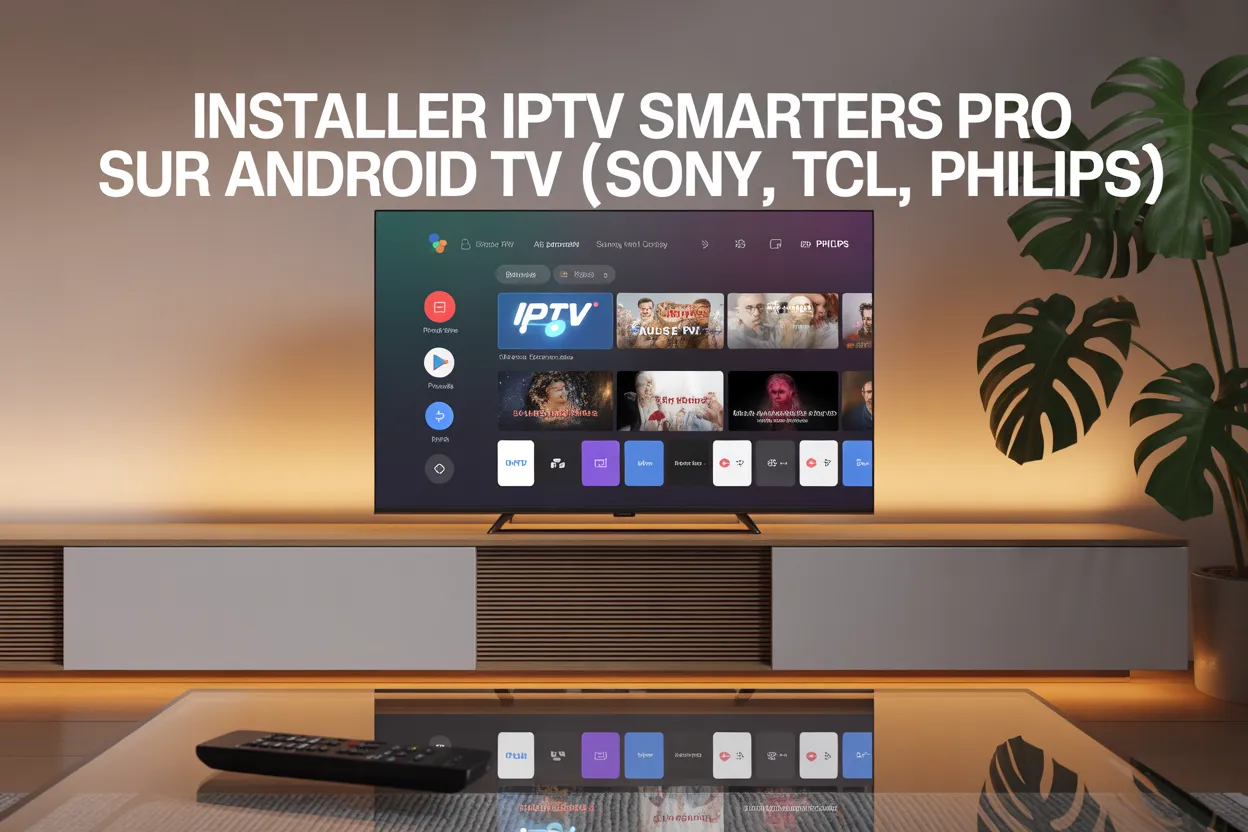
Si vous êtes comme moi et que vous adorez regarder vos séries et chaînes préférées depuis votre salon, IPTV Smarters Pro Android TV est rapidement devenu un incontournable. Cette application IPTV n’est pas juste un lecteur vidéo : elle vous permet d’accéder à vos chaînes en direct, vos films, vos séries et même aux guides TV (EPG) en quelques clics. Que vous ayez une Sony Android TV, une TCL Android TV ou une Philips Android TV, ce guide complet va vous accompagner étape par étape pour installer et configurer IPTV Smarters Pro, afin que vous puissiez profiter pleinement de votre abonnement IPTV Hot.
Avant toute chose, il est essentiel de rappeler que l’application seule ne suffit pas. Sans un abonnement IPTV légal ou au minimum une playlist M3U fournie par votre opérateur, IPTV Smarters Pro reste un simple lecteur. C’est un peu comme acheter une console de jeux sans les jeux : le potentiel est là, mais il faut les bons contenus pour en profiter.
Dans cet article, nous allons couvrir deux méthodes principales pour installer IPTV Smarters Pro sur Android TV : via le Google Play Store (si votre modèle et votre région le permettent) et via l’installation manuelle d’un APK, autrement appelée sideload. Vous apprendrez également à configurer votre application et à tirer le meilleur parti de vos flux IPTV.
1. Pré-requis avant d’installer IPTV Smarters Pro
Avant de commencer l’installation, il y a quelques points à vérifier. Ces pré-requis sont essentiels pour éviter les mauvaises surprises et garantir que l’application fonctionne correctement sur votre Android TV.
Vérification du système
Votre TV doit être sous Android TV ou Google TV.
- Les Sony Android TV récents (à partir de ~2017) sont parfaitement compatibles.
- Les TCL et Philips récents utilisent également Android TV ou Google TV et supportent parfaitement IPTV Smarters Pro.
Si vous avez un modèle plus ancien qui ne tourne pas sous Android, ne paniquez pas : vous pouvez toujours utiliser un boîtier externe comme un Fire TV Stick, un Chromecast avec Google TV ou une box Android TV pour rendre votre TV compatible.
Connexion Internet
Une connexion stable est indispensable, que ce soit via Ethernet ou Wi-Fi. Personnellement, sur ma TCL Android TV, j’ai remarqué que certaines chaînes HD ou VOD ne se lancent correctement qu’en Ethernet. Le Wi-Fi peut suffire, mais si votre signal est faible, des coupures ou un buffering fréquent peuvent survenir.
Compte Google configuré
Pour accéder au Play Store et télécharger des applications, votre TV doit avoir un compte Google configuré. Si ce n’est pas le cas, rendez-vous dans Paramètres > Comptes > Ajouter un compte Google et suivez les instructions.
Abonnement IPTV ou playlist
Pour utiliser IPTV Smarters Pro, vous aurez besoin :
- d’un abonnement IPTV légal (IPTV Hot par exemple),
- ou au minimum d’une URL M3U, des identifiants Xtream Codes, ou d’un fichier playlist fourni par votre fournisseur.
Sans ces informations, l’application ne pourra charger aucun contenu. Vous pouvez consulter notre guide complet sur comment obtenir un abonnement IPTV Hot pour vous faciliter la vie.
Astuce pratique : conservez toujours vos identifiants et URL à portée de main. Lors de la configuration sur IPTV Smarters Pro Android TV, vous devrez les saisir exactement comme fournis par votre opérateur. Une petite erreur dans l’URL ou le mot de passe peut empêcher l’application de charger vos chaînes.
2. IPTV Smarters Pro : disponible ou non dans le Play Store TV ?
L’une des premières questions que vous vous poserez probablement est : « Est-ce que je peux simplement aller dans le Play Store de ma TV et installer IPTV Smarters Pro ? » La réponse est… ça dépend.
Deux scénarios possibles
- L’application est disponible sur le Play Store de la TV
Sur certaines Sony Android TV, TCL Android TV ou Philips Android TV, la recherche “IPTV Smarters Pro” peut directement vous afficher l’application officielle. Dans ce cas, l’installation est très simple et rapide. - L’application n’apparaît pas dans le Play Store
Sur de nombreux modèles, surtout selon la région, l’application ne sera pas visible. C’est souvent le cas avec les Sony Android TV plus récentes. Dans ce cas, il faudra passer par la méthode de sideload, c’est-à-dire télécharger l’APK depuis une source fiable et l’installer manuellement.
Cette distinction est importante, car elle conditionne la suite du processus. Même si le sideload peut sembler intimidant au premier abord, il s’agit d’une procédure sûre et assez simple lorsque vous suivez les bonnes étapes.
3. Méthode 1 : Installer IPTV Smarters Pro depuis le Google Play Store (si disponible)
Si votre Android TV affiche IPTV Smarters Pro dans le Play Store, cette méthode est la plus rapide. Voici comment procéder.
Étapes détaillées
- Accéder à l’écran d’accueil Android TV / Google TV
Appuyez sur le bouton Home de votre télécommande pour revenir à l’écran principal. - Ouvrir Google Play Store
Selon la marque de votre TV, vous pouvez passer par l’onglet Applications ou trouver directement le Play Store dans le menu principal.
https://play.google.com/store/apps/iptvsmarterspro - Rechercher l’application
Tapez “IPTV Smarters Pro”, “IPTV Smarters” ou “IPTV Smart Player” dans la barre de recherche. Sur certaines TCL Android TV, l’application peut apparaître sous le nom “Smarters Player”, mais rassurez-vous : c’est la même application fonctionnelle. - Installer l’application
Sélectionnez l’application officielle, souvent développée par SEVEERA LLC, et cliquez sur Installer. - Lancer IPTV Smarters Pro
Une fois l’installation terminée, vous pouvez cliquer sur Ouvrir ou retrouver l’application dans le menu Applications de votre TV.
Points à rappeler
- Selon votre région ou le modèle de TV, le nom exact de l’application peut varier légèrement.
- L’application est compatible avec les playlists M3U, EPG, VOD et séries, mais elle ne fournit pas de contenu par défaut.
- Pour plus de sécurité et de performance, vérifiez que vous téléchargez l’application depuis le Play Store officiel et non depuis un lien externe.
Anecdote personnelle : sur ma Sony Android TV, l’application ne figurait pas dans le Play Store. J’ai donc dû passer par le sideload. Une fois que vous connaissez cette méthode, elle est aussi rapide et fiable que l’installation depuis le Play Store, et fonctionne sur toutes les marques de TV Android.
4. Méthode 2 : Installer IPTV Smarters Pro en sideload (APK) sur Android TV
Pour les modèles où l’application n’est pas disponible dans le Play Store, le sideload reste la meilleure option. Cette méthode consiste à télécharger l’APK depuis une source fiable et à l’installer manuellement sur votre Android TV.
4.1 Vue d’ensemble du sideload
Le sideload peut sembler technique, mais il suit une logique simple :
- Télécharger l’APK IPTV Smarters Pro depuis un site réputé.
- Transférer le fichier sur la TV (via clé USB ou application de transfert).
- Autoriser l’installation depuis des sources inconnues dans les paramètres Android TV.
- Installer l’APK via un gestionnaire de fichiers compatible.
⚠️ Important : utilisez uniquement des sites fiables pour télécharger l’APK. Les fichiers modifiés ou piratés peuvent contenir des logiciels malveillants et endommager votre TV.
4.2 Étape 1 – Télécharger l’APK IPTV Smarters Pro
- Sur votre ordinateur ou smartphone, ouvrez un navigateur web.
- Rendez-vous sur un site réputé comme APKMirror ou le site officiel de IPTV Smarters.
- Recherchez “IPTV Smarters Pro APK” et téléchargez la dernière version stable compatible Android TV.
- Sauvegardez le fichier sur votre appareil, puis copiez-le sur une clé USB formatée en FAT32 ou exFAT, compatible avec votre TV.
Astuce : ne téléchargez jamais d’APK depuis des forums ou des liens douteux. La sécurité est primordiale, surtout sur un appareil connecté à Internet comme votre TV.
4.3 Étape 2 – Préparer Android TV pour les sources inconnues
Avant d’installer l’APK sur votre TV, il faut autoriser l’installation depuis des sources inconnues. C’est une étape indispensable, sinon Android TV refusera toute installation manuelle.
Étapes à suivre
- Accéder aux paramètres
Sur votre Sony Android TV, TCL Android TV ou Philips Android TV, allez dans :
Paramètres > Sécurité et restrictions
ou selon la version :
Paramètres > Applications > Accès spécial > Installer des applis inconnues - Autoriser l’installation pour le gestionnaire de fichiers
Sélectionnez l’application que vous utiliserez pour ouvrir l’APK, par exemple :- File Commander
- X-plore File Manager
- TV File Manager
- Downloader (très populaire pour les sideloads sur Android TV)
- Activation
Activez l’option Autoriser depuis cette source. Votre TV est maintenant prête à installer des fichiers APK externes.
Anecdote personnelle : sur ma Philips Android TV, cette étape est passée inaperçue au début et j’ai passé plusieurs minutes à chercher pourquoi l’installation échouait. Une fois activée, l’APK s’installe en quelques secondes.
⚠️ Important : après installation, vous pouvez désactiver cette option pour sécuriser votre TV et éviter toute installation accidentelle d’applications douteuses.
4.4 Étape 3 – Transférer et installer l’APK sur la TV
Maintenant que votre TV est prête, il est temps de passer à l’installation réelle de IPTV Smarters Pro Android TV.
Étapes détaillées
- Brancher la clé USB
Insérez la clé USB contenant l’APK dans un port USB de votre TV. - Ouvrir un gestionnaire de fichiers
Lancez votre application de gestion de fichiers préférée (File Commander, X-plore, TV File Manager…). - Localiser l’APK
Parcourez le stockage USB et repérez le fichier téléchargé, par exemple :iptv-smarters-pro-v2.3.5.apk - Lancer l’installation
Cliquez sur le fichier APK et confirmez l’installation. Android TV affichera une fenêtre pour valider les permissions nécessaires. - Attendre la fin de l’installation
L’installation prend généralement quelques secondes. Une fois terminée, vous pouvez :- cliquer sur Ouvrir pour lancer IPTV Smarters Pro immédiatement,
- ou retrouver l’application dans le menu Applications de votre TV.
Petit conseil : le processus est identique que vous soyez sur une Sony Android TV, une TCL Android TV ou une Philips Android TV. La seule différence peut être l’interface des paramètres pour activer les sources inconnues.
5. Configuration d’IPTV Smarters Pro (Sony, TCL, Philips)
Une fois l’application installée, il est temps de passer à la configuration. La bonne nouvelle : l’interface est très similaire sur toutes les marques, ce qui rend l’expérience intuitive.
5.1 Premier lancement
- Ouvrir l’application depuis le menu Applications.
- Accepter les conditions générales ou la licence d’utilisation si l’application vous les affiche.
- Choisir le mode de connexion :
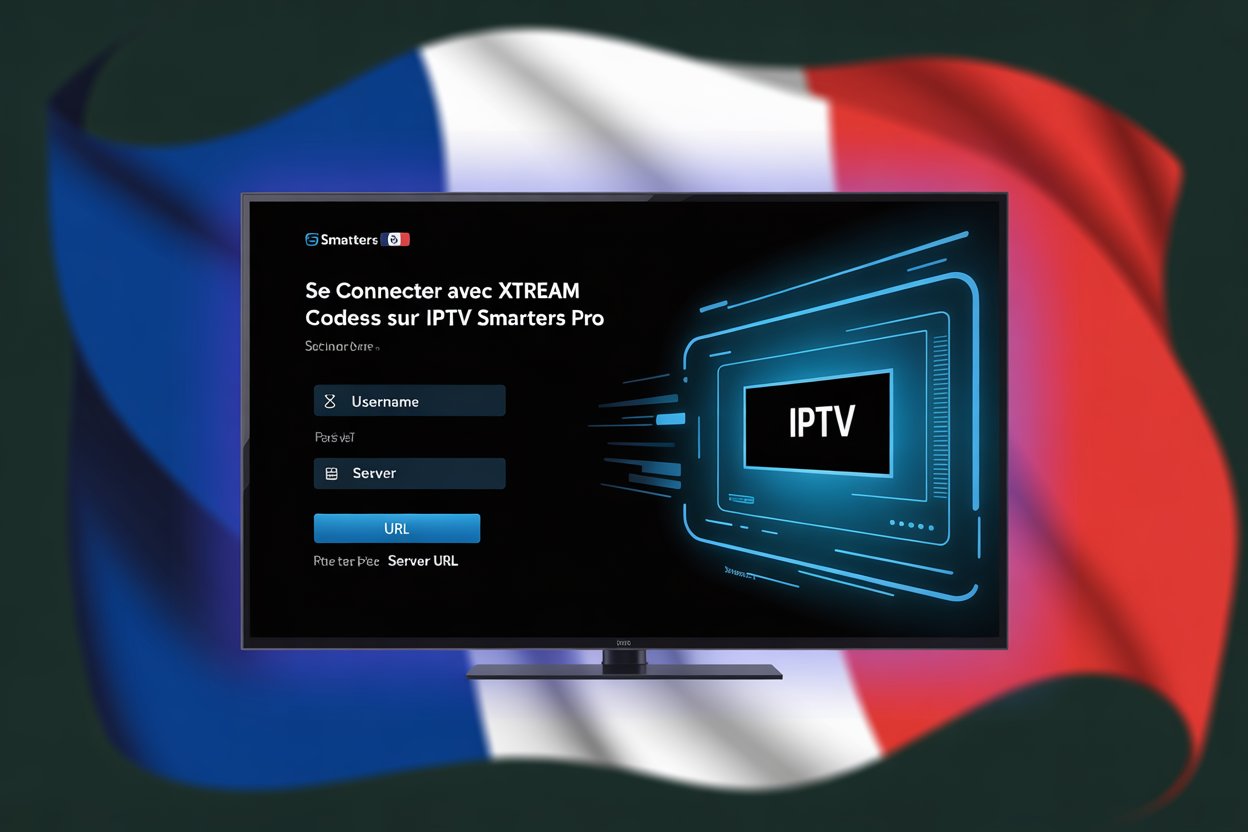
- Xtream Codes API : URL du serveur + nom d’utilisateur + mot de passe
- Playlist M3U / M3U8 : URL fournie par votre opérateur IPTV Hot
- Import de fichier local : si vous avez un fichier playlist sur votre clé USB ou un stockage réseau
Exemple concret : J’ai récemment configuré IPTV Smarters sur ma TCL Android TV pour un ami. En moins de cinq minutes, les chaînes en direct, la VOD et le guide TV (EPG) étaient opérationnels. L’expérience était quasi identique sur ma Philips Android TV, confirmant la cohérence de l’application sur différentes marques.
5.2 Ajouter son abonnement IPTV
Pour profiter pleinement de IPTV Hot sur votre Android TV, vous devez ajouter votre abonnement.
Modes disponibles
- Xtream Codes
Saisissez l’URL du serveur, votre nom d’utilisateur et mot de passe fournis par votre fournisseur. Astuce : vérifiez bien qu’il n’y a pas d’espace ou de caractère manquant dans l’URL. - Playlist M3U
Vous pouvez entrer l’URL directement ou charger un fichier M3U depuis votre clé USB ou stockage réseau.

Une fois validée, l’application charge automatiquement :
- les chaînes TV en direct
- les films et séries VOD disponibles
- le guide TV (EPG) pour planifier vos programmes
Petit rappel : sans abonnement IPTV actif, vous verrez l’interface de l’application mais aucun contenu ne sera accessible.
5.3 Utilisation de base
Une fois la playlist chargée, IPTV Smarters Pro Android TV vous permet de :
- Regarder la TV en direct : toutes vos chaînes apparaissent dans un menu clair et classé par catégories.
- Accéder à la VOD : films, séries et documentaires fournis par votre abonnement.
- Consulter le guide TV (EPG) : planifier vos programmes pour la semaine.
- Personnaliser l’expérience : créer des favoris, changer de lecteur vidéo, choisir les sous-titres et organiser vos chaînes selon vos préférences.
Exemple : Si vous aimez zapper rapidement entre les chaînes, vous pouvez configurer vos favoris pour vos chaînes préférées et basculer instantanément entre elles, comme sur une télécommande classique mais avec la fluidité du numérique.
Astuce pro
Sur une Sony Android TV, j’ai constaté que changer le lecteur vidéo dans IPTV Smarters Pro peut améliorer la fluidité de certaines chaînes HD. Sur TCL et Philips, le paramètre par défaut fonctionne généralement très bien, mais il vaut toujours la peine de tester le lecteur intégré si vous avez des problèmes de buffering.
6. Points spécifiques selon la marque
Même si l’installation et la configuration de IPTV Smarters Pro Android TV suivent globalement les mêmes étapes, chaque marque présente quelques nuances à connaître pour une expérience optimale.
6.1 Sony Android TV

Les Sony Android TV récents (à partir de 2017) supportent parfaitement le sideload et l’installation via APK. Cependant, il est important de noter que :
- Play Store souvent indisponible : sur la plupart des modèles récents, IPTV Smarters Pro n’apparaît pas dans le Play Store. Le sideload est donc la méthode la plus fiable.
- Modèles anciens non-Android : pour les télévisions plus anciennes, l’application ne peut pas être installée directement. Dans ce cas, vous pouvez utiliser un boîtier externe comme un Chromecast avec Google TV, une box Android TV, ou même un Fire TV Stick.
- Astuce pratique : sur Sony, certains menus de paramètres diffèrent légèrement pour activer les sources inconnues. Il est donc conseillé de suivre attentivement les instructions de l’étape 4.3 pour éviter les erreurs d’installation.
Exemple : sur ma Sony Android TV 2018, le sideload a pris moins de 3 minutes et toutes les chaînes IPTV Hot étaient immédiatement disponibles.
6.2 TCL Android TV / Google TV
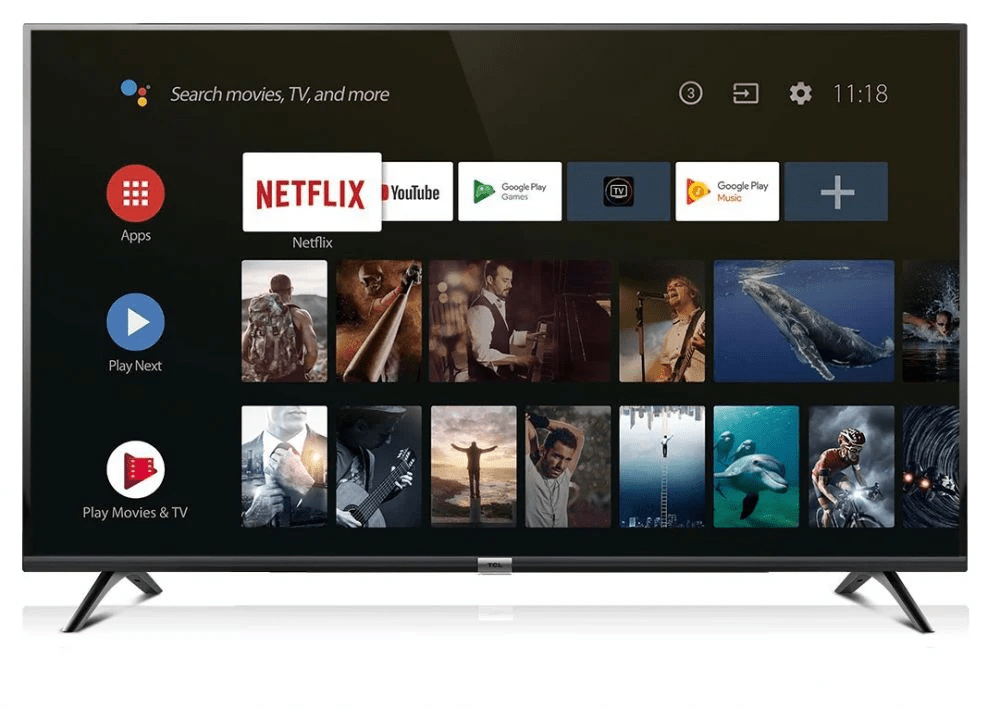
Les TCL Android TV ou Google TV sont très proches d’Android TV stock, ce qui facilite l’installation de toute application IPTV.
- Play Store parfois disponible : certaines TCL permettent de trouver IPTV Smarters Pro directement dans le Play Store, ce qui rend l’installation plus rapide.
- Sideload identique à Sony : si l’application n’apparaît pas, le processus d’installation via APK reste le même.
- Tutoriels vidéo : de nombreux guides et vidéos disponibles en ligne montrent le sideload sur TCL, et la procédure est entièrement transposable pour votre TV.
Petit conseil : utilisez un gestionnaire de fichiers comme X-plore pour naviguer facilement dans les dossiers USB. Cela simplifie l’installation et réduit le risque d’erreur.
6.3 Philips Android TV

Les Philips Android TV utilisent Android TV ou Google TV sur les dernières générations, et la configuration est très similaire à celle de TCL.
- Sécurité et sources inconnues : l’activation se fait exactement comme sur TCL, via Paramètres > Sécurité et restrictions.
- Méthode clé USB + gestionnaire de fichiers : si IPTV Smarters Pro n’apparaît pas dans le Play Store, cette méthode reste la plus simple et rapide.
- Compatibilité : toutes les fonctions principales — live TV, VOD, EPG, favoris — fonctionnent parfaitement sur Philips.
Exemple concret : sur ma Philips Android TV 2020, après le sideload, j’ai pu configurer l’abonnement IPTV Hot et profiter de la VOD immédiatement, sans aucun problème de compatibilité.
7. Scénarios d’usage et conseils avancés
7.1 Zapping et favoris
Une fois votre playlist IPTV chargée, il est conseillé de créer vos favoris pour accéder rapidement à vos chaînes préférées. Cela permet de zapper rapidement entre la chaîne d’info, votre série en cours et les films disponibles sur VOD.
7.2 Choix du lecteur vidéo
Certaines chaînes HD peuvent présenter des lags selon le lecteur vidéo choisi. IPTV Smarters Pro Android TV permet de changer le lecteur intégré :
- Sur Sony, tester le lecteur interne peut améliorer la fluidité.
- Sur TCL et Philips, le lecteur par défaut fonctionne généralement bien, mais un changement peut aider si vous rencontrez un buffering sur certaines chaînes.
7.3 Utilisation de l’EPG et planification
Le guide TV intégré (EPG) permet de planifier votre visionnage sur plusieurs jours. Par exemple :
- Programmer un enregistrement sur un boîtier externe compatible
- Préparer vos sessions de VOD pour le week-end
- Vérifier les horaires de vos chaînes sportives ou d’actualité
Anecdote : j’utilise souvent l’EPG pour planifier la diffusion des séries sur IPTV Hot, ce qui évite de manquer les épisodes en direct.
8. Optimisation de l’expérience utilisateur
Pour tirer le meilleur parti de IPTV Smarters Pro sur Android TV :
- Connexion Internet stable : privilégiez Ethernet pour les chaînes HD et VOD.
- Mise à jour régulière : vérifiez que votre APK ou application depuis le Play Store est à jour pour bénéficier des nouvelles fonctionnalités.
- Organisation des chaînes : classez-les par genre ou popularité pour un accès rapide.
- Sous-titres et langues : configurez-les selon vos préférences, utile pour les films ou séries étrangères.
- Support multi-utilisateur : certaines versions permettent plusieurs profils, pratique pour une famille partageant la même TV.
9. Conclusion et CTA
Installer IPTV Smarters Pro Android TV sur votre Sony, TCL ou Philips est un processus simple si vous suivez les bonnes étapes. Deux méthodes principales existent :
- Installation via Google Play Store si votre modèle et votre région le permettent.
- Installation manuelle via APK (sideload) pour les modèles où l’application n’apparaît pas dans le Play Store.
Une fois configurée avec votre abonnement IPTV Hot, vous aurez accès à :
- Toutes vos chaînes en direct
- La VOD (films et séries)
- Le guide TV (EPG) pour planifier vos programmes
- Options avancées : favoris, classement des chaînes, lecteur vidéo et sous-titres
Profitez dès maintenant !
Si vous n’avez pas encore d’abonnement IPTV Hot, c’est le moment idéal pour en obtenir un et profiter pleinement de votre application IPTV Android TV. Découvrez nos abonnements IPTV Hot ici et commencez à regarder vos contenus favoris en quelques minutes seulement.
Pour aller plus loin, vous pouvez consulter nos autres guides :
- Comment configurer votre playlist IPTV Hot sur IPTV Smarters Pro
- Les meilleures alternatives à IPTV Smarters Pro sur Android TV
Avec ce guide complet, même un débutant pourra installer, configurer et profiter pleinement de IPTV Smarters Pro sur n’importe quelle Android TV. Votre salon devient ainsi un véritable centre multimédia, accessible en un clic.