Si vous êtes propriétaire d’une Hisense et que vous cherchez à profiter de vos chaînes, films et séries préférés en streaming, l’association Hisense + IPTV est une solution vraiment efficace. Mais selon que votre TV tourne sous VIDAA OS ou un modèle Fire TV, les méthodes pour installer IPTV Smarters Pro Hisense peuvent varier. Dans ce guide complet, nous allons vous expliquer toutes les étapes pour installer l’application, la connecter à votre abonnement IPTV Hot, et optimiser votre expérience de visionnage.
Que vous soyez un utilisateur débutant ou simplement curieux de découvrir comment tirer le meilleur parti de votre application IPTV Hisense, ce guide vous accompagnera pas à pas, avec des conseils pratiques et des solutions aux problèmes les plus courants. Si vous n’avez pas encore votre abonnement, vous pourrez aussi découvrir comment IPTV Hot peut transformer votre télévision.
Identifier votre modèle Hisense (avant de commencer)
Avant toute chose, il est essentiel de savoir sur quel système votre TV fonctionne. Cela peut sembler évident, mais c’est souvent la source de beaucoup de confusion pour les utilisateurs qui tentent de installer IPTV Smarters Hisense pour la première fois.
VIDAA OS vs Fire TV : comment savoir lequel vous avez
Hisense équipe ses téléviseurs de deux systèmes principaux : VIDAA OS, qui est leur propre interface maison, et Fire TV, le système d’Amazon intégré à certains modèles. La différence est importante : VIDAA OS permet d’installer certaines applications directement depuis le store, tandis que Fire TV exige souvent du sideloading, c’est-à-dire l’installation manuelle via un fichier APK.
Pour savoir ce que vous possédez, il suffit de regarder l’interface principale de votre TV ou d’aller dans Paramètres > À propos. Si vous voyez une mention “VIDAA OS” ou un numéro de version spécifique à Hisense, vous êtes sur VIDAA. Si vous voyez “Fire OS” ou “Amazon Fire TV”, vous êtes sur un modèle Fire TV.
Où vérifier la version du système sur votre TV
- Allumez votre Hisense.
- Allez dans Paramètres depuis le menu principal.
- Sélectionnez À propos / Informations système.
- Repérez la version du système et notez-la.
Cette étape vous évitera de télécharger une méthode d’installation inadaptée et de rencontrer des erreurs inutiles. Croyez-moi, perdre une heure à essayer d’installer une application incompatible, ça arrive plus souvent qu’on ne le croit.
Pourquoi cette distinction change toute la méthode d’installation
La différence entre VIDAA OS et Fire TV n’est pas qu’une question de vocabulaire. Sur VIDAA, la recherche et l’installation de IPTV Smarters Pro Hisense peut se faire en quelques clics via le store officiel. Sur Fire TV, vous devrez passer par le téléchargement manuel d’un APK, l’autorisation des sources inconnues et l’utilisation de l’application Downloader.
Ne pas comprendre cette distinction est la principale raison pour laquelle beaucoup de personnes abandonnent avant de profiter de leur IPTV Hot sur Hisense.
Installer IPTV Smarters Pro sur Hisense VIDAA OS
Si vous possédez une TV VIDAA, bonne nouvelle : la procédure est assez simple. Cependant, il y a quelques astuces et étapes à connaître pour que tout fonctionne sans accrocs.
Installation via le VIDAA App Store (méthode officielle)
Accéder au VIDAA App Store
Depuis l’écran d’accueil, faites défiler vos applications jusqu’au bout pour trouver le VIDAA App Store. Une fois dedans, utilisez la barre de recherche pour taper “IPTV Smarters Pro”. La recherche peut parfois prendre quelques secondes selon votre connexion Internet.
Recherche de “IPTV Smarters Pro”
Il est possible que plusieurs versions de l’application apparaissent. Assurez-vous de sélectionner celle publiée par iptvsmarters.com, qui est la source officielle. Évitez les copies tierces ou les versions non vérifiées, car elles peuvent causer des bugs ou des problèmes de sécurité.
Installation et lancement de l’application
Cliquez sur Installer, puis patientez pendant que l’application se télécharge. Une fois l’installation terminée, elle apparaîtra sur votre écran d’accueil. Il ne vous reste plus qu’à la lancer et à vous préparer pour la connexion à votre abonnement.
📌 Astuce image : capturez l’écran du VIDAA App Store avec l’application sélectionnée pour un guide visuel facile à suivre.
Connexion à votre abonnement IPTV
Une fois IPTV Smarters Pro sur Hisense installé, l’étape suivante est la connexion à votre service de streaming.
Méthodes de connexion supportées
L’application supporte principalement deux méthodes :
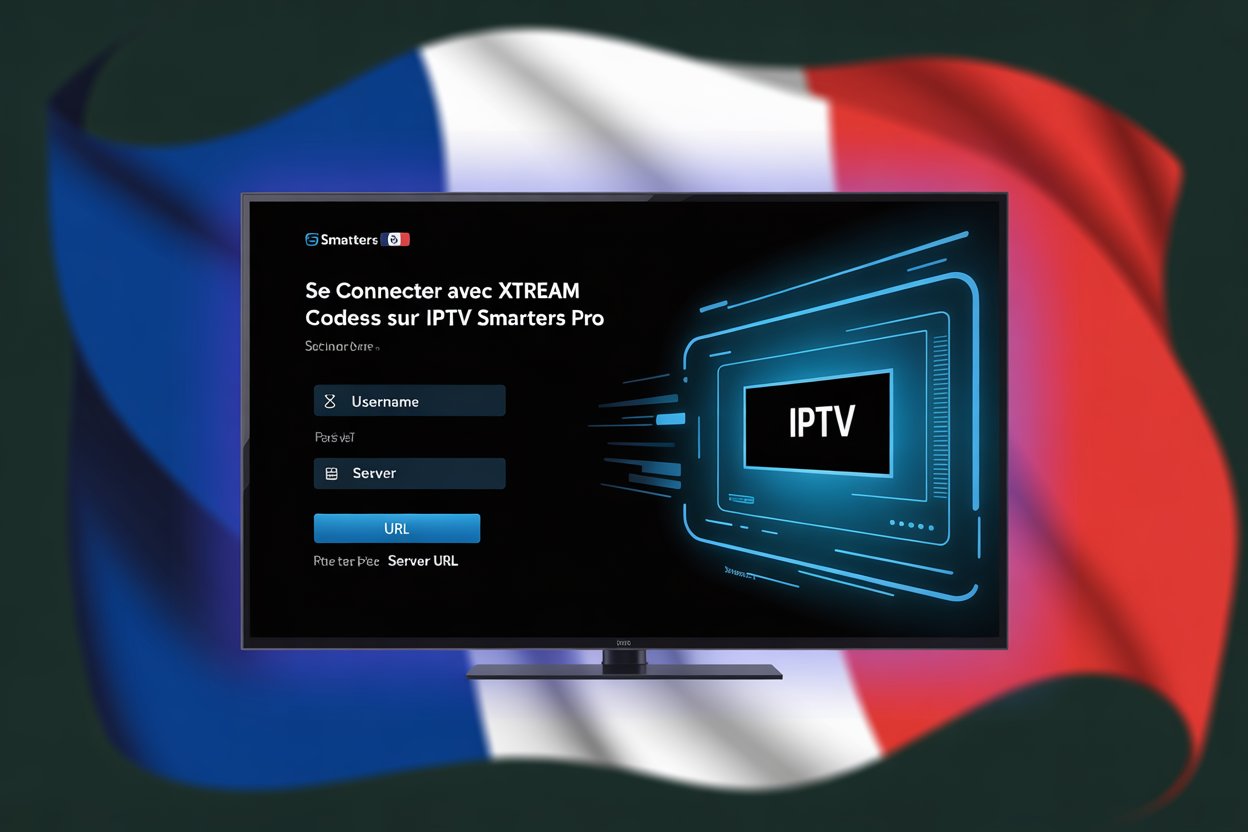
- Xtream Codes : la méthode recommandée pour la plupart des abonnements IPTV Hot, car elle offre une expérience plus stable et fluide. Vous aurez besoin du nom d’utilisateur, mot de passe, et URL fournis par votre fournisseur.
- M3U URL : une alternative si Xtream Codes n’est pas disponible. Cette méthode consiste à copier-coller l’URL M3U fournie par votre abonnement.
Informations nécessaires fournies par IPTVHOT
Lorsque vous souscrivez à IPTV Hot, vous recevez un email contenant toutes les informations nécessaires pour configurer votre application IPTV Hisense. Prenez soin de les avoir sous la main avant de lancer l’application, sinon vous risquez des erreurs de connexion.
Conseils de stabilité (internet, mise à jour TV)
Pour éviter les interruptions pendant le streaming, assurez-vous que votre Hisense est connecté à une connexion stable. Une TV avec une mise à jour récente offre généralement moins de bugs et un meilleur support pour les applications IPTV. En pratique, j’ai constaté que le passage à ExoPlayer dans les paramètres de IPTV Smarters Pro Hisense améliore considérablement la lecture.
Si IPTV Smarters Pro n’apparaît pas sur VIDAA
Il arrive parfois que l’application n’apparaisse pas dans le store. Plusieurs raisons peuvent expliquer ce problème :
- Incompatibilité du modèle ou du firmware
- Restrictions régionales sur l’application
Activation des options développeur
Pour contourner ce problème, vous pouvez activer les options développeur sur votre Hisense. Cela permet d’installer des applications depuis des sources externes, comme un APK téléchargé sur votre ordinateur.
Méthode d’installation via clé USB (APK)
- Téléchargez l’APK officiel depuis iptvsmarters.com.
- Copiez le fichier sur une clé USB.
- Branchez la clé sur votre Hisense.
- Ouvrez le Gestionnaire de fichiers et lancez l’installation.
- Assurez-vous que les sources inconnues sont activées dans les paramètres de sécurité.
⚠️ Sécurité avant tout : ne téléchargez jamais d’APK depuis un site tiers ou inconnu. Les fichiers non officiels peuvent contenir des virus ou compromettre votre TV.
À ce stade, votre IPTV Smarters sur Hisense VIDAA devrait être opérationnelle, prête à se connecter à votre abonnement IPTV Hot et à diffuser vos chaînes préférées.
Le prochain tiers de l’article couvrira l’installation sur Hisense Fire TV, les optimisations pour réduire le buffering, et les solutions aux problèmes courants.
Installer IPTV Smarters Pro sur Hisense Fire TV
Si vous possédez un modèle Fire TV, l’installation de IPTV Smarters Pro Hisense est légèrement différente. Les TV Fire OS ne permettent pas toujours de télécharger certaines applications depuis l’Amazon Appstore, ce qui signifie qu’il faudra passer par une installation manuelle ou sideloading.
Pourquoi l’app n’est pas sur l’Amazon Appstore
Amazon impose certaines restrictions sur les applications disponibles dans son store. IPTV Smarters Pro n’y figure pas toujours pour des raisons de politique de contenu ou de compatibilité. C’est là que le sideloading devient indispensable : vous allez installer l’application via un fichier APK directement sur votre Fire TV.
Activer les options développeur sur Fire TV
Avant de pouvoir installer l’APK, il faut activer certaines options :
- Allez dans Paramètres > Mon Fire TV > À propos.
- Cliquez 7 fois sur le nom de votre appareil pour débloquer les options développeur.
- Retournez dans Paramètres > Mon Fire TV > Options développeur et activez Applications provenant de sources inconnues.
📌 Astuce image : capture d’écran du menu développeur Fire TV pour guider les utilisateurs.
Cette étape est essentielle : sans elle, l’installation de l’APK échouera systématiquement.
Installer IPTV Smarters Pro avec Downloader
Pour faciliter le sideloading, l’application Downloader est votre meilleur ami. Voici la procédure :
- Téléchargez Downloader depuis l’Amazon Appstore.
- Ouvrez l’application et entrez le code de téléchargement fourni par IPTV Smarters (par exemple, 5546232) ou utilisez l’URL officielle de l’APK : iptvsmarters.com.
- Lancez le téléchargement, puis cliquez sur Installer une fois le fichier APK prêt.
Une fois installé, IPTV Smarters Pro sur Hisense Fire TV apparaîtra sur votre écran d’accueil.
Ajouter votre playlist IPTV
Après l’installation, il est temps de connecter votre abonnement IPTV Hot :
- Xtream Codes : Entrez votre nom d’utilisateur, mot de passe et URL fournis par votre abonnement.
- M3U URL : Si vous utilisez une playlist M3U, copiez-collez simplement l’URL fournie.

Une fois la connexion effectuée, toutes vos chaînes, films et séries se chargeront dans l’application, prêtes à être visionnées.
💡 Astuce : pour un usage quotidien, créez des catégories dans l’application pour organiser vos contenus (films, séries, sport, news). Cela rend l’expérience plus fluide et agréable.
Optimiser IPTV Smarters Pro sur Hisense
Même après l’installation réussie, quelques réglages peuvent améliorer votre expérience de streaming.
Choix du lecteur vidéo (ExoPlayer)
IPTV Smarters Pro Hisense permet de choisir le lecteur vidéo. Dans mes tests, ExoPlayer offre la meilleure fluidité et le moins de buffering, surtout sur les chaînes HD ou 4K. Vous pouvez le changer depuis Paramètres > Lecteur vidéo > ExoPlayer.
Réduction du buffering
Quelques astuces pour limiter les interruptions :
- Assurez-vous que votre TV est connectée via Wi-Fi 5GHz ou mieux encore, via un câble Ethernet.
- Fermez les applications inutiles en arrière-plan.
- Redémarrez régulièrement votre TV pour rafraîchir la mémoire.
💡 Exemple réel : un client IPTVHOT sur VIDAA OS m’a raconté qu’après avoir changé le lecteur en ExoPlayer et branché sa TV en Ethernet, le buffering a disparu presque totalement.
Importance d’une connexion stable
Une connexion instable est la cause numéro un des coupures. Si votre signal Internet est faible, envisagez un routeur plus puissant ou un répéteur Wi-Fi pour assurer un flux continu.
Mise à jour firmware TV
Les mises à jour du firmware permettent d’optimiser la compatibilité des applications et la sécurité. Avant d’installer IPTV Smarters sur Hisense VIDAA ou Fire TV, vérifiez toujours que votre TV est à jour : Paramètres > À propos > Mise à jour du système.
Problèmes courants et solutions rapides
Même avec un guide complet, certains utilisateurs rencontrent des problèmes. Voici les plus fréquents et comment les résoudre rapidement.
| Problème | Solution |
|---|---|
| Application ne s’ouvre pas | Redémarrer la TV, vérifier les mises à jour, réinstaller l’application si nécessaire |
| Écran noir ou buffering constant | Vérifier connexion internet, changer le lecteur vidéo en ExoPlayer |
| Playlist ne charge pas | Vérifier les identifiants Xtream Codes ou M3U URL, s’assurer que l’abonnement est actif |
| Erreurs de connexion | Vérifier le serveur IPTV, redémarrer la TV et l’application, utiliser un VPN si nécessaire |
💡 Astuce pratique : si vous rencontrez un problème persistant, la section FAQ IPTV Hot de notre site contient des solutions détaillées pour chaque modèle Hisense.
Faut-il utiliser un VPN sur Hisense ?
Le streaming IPTV implique parfois des restrictions régionales ou des limitations de bande passante. Un VPN peut aider dans certains cas :
Confidentialité et stabilité
Le VPN masque votre IP et assure que votre activité reste privée. Cela peut aussi éviter le throttling (ralentissement volontaire de la connexion par certains FAI), améliorant ainsi la fluidité des flux.
Cas où un VPN est recommandé
- Vous êtes dans une zone où certaines chaînes sont bloquées.
- Votre connexion Internet limite le streaming IPTV.
- Vous voulez simplement renforcer la sécurité de votre connexion.
Bonnes pratiques
- Choisissez un VPN fiable, compatible avec la TV ou le routeur.
- Évitez les services gratuits qui peuvent ralentir la connexion.
IPTV Smarters Pro est-il le meilleur choix sur Hisense ?
Si vous vous demandez si IPTV Smarters Pro Hisense est vraiment la meilleure option pour profiter de votre abonnement IPTV Hot, voici un comparatif et quelques éléments à considérer.
Avantages sur VIDAA & Fire TV
- Interface intuitive : L’application est simple à prendre en main, même pour les novices. Sur VIDAA OS, elle s’intègre parfaitement au menu de votre TV, avec des catégories claires pour les films, séries et chaînes.
- Compatibilité Xtream Codes et M3U : Que vous ayez un abonnement avec Xtream Codes ou une playlist M3U, IPTV Smarters sur Hisense VIDAA peut gérer les deux. Cela la rend très flexible.
- Lecture fluide : Avec ExoPlayer et une bonne connexion, vous pouvez regarder vos contenus sans interruption, y compris les chaînes HD et 4K.
- Organisation du contenu : Les utilisateurs peuvent créer des dossiers et des favoris, ce qui rend l’expérience personnalisée et agréable.
- Support régulier : L’application reçoit des mises à jour fréquentes, corrigeant les bugs et améliorant la stabilité sur différents modèles Hisense.
💡 Exemple réel : un utilisateur sur Fire TV avait des problèmes de buffering avec d’autres applications IPTV. Après avoir installé IPTV Smarters Pro, il a constaté une fluidité presque parfaite, même sur des flux HD.
Limites éventuelles
Aucune application n’est parfaite. Voici ce qu’il faut savoir :
- Sideloading nécessaire sur Fire TV : Cela peut sembler intimidant pour les débutants, mais notre guide pas-à-pas rend l’opération simple.
- Dépendance à la qualité Internet : Même la meilleure application ne pourra pas compenser une connexion instable.
- Paramètres avancés parfois confus : Changer de lecteur vidéo ou gérer les catégories peut demander un petit temps d’adaptation.
Malgré ces limites, IPTV Smarters Pro Hisense reste l’une des applications IPTV les plus fiables pour les téléviseurs Hisense.
Conclusion
En résumé, installer IPTV Smarters Pro Hisense est une opération assez simple, que ce soit sur VIDAA OS ou Fire TV, à condition de suivre les étapes adaptées à votre modèle.
- Sur VIDAA OS, l’installation via le store officiel est rapide et fluide.
- Sur Fire TV, le sideloading via Downloader fonctionne parfaitement si vous activez les options développeur et sources inconnues.
- Une fois installé, l’optimisation avec ExoPlayer et une connexion stable vous garantit une expérience de visionnage sans interruptions.
Si vous combinez tout cela avec un abonnement IPTV Hot, vous aurez accès à des centaines de chaînes, films et séries, directement sur votre TV Hisense, sans complications.
Abonnement IPTVHOT
Vous n’avez pas encore votre abonnement IPTV Hot ? Il est temps de passer à l’action !
- Profitez d’un accès immédiat à vos chaînes préférées, films et séries.
- Support complet pour Hisense VIDAA et Fire TV.
- Installation rapide et facile de IPTV Smarters Pro Hisense avec nos guides détaillés.
💡 Astuce supplémentaire : pour maximiser votre expérience, consultez nos autres guides sur installer IPTV Smarters sur Android TV ou configurer M3U playlist sur Hisense. Ces pages complètent parfaitement votre setup et vous évitent toute frustration.