Si vous cherchez à transformer votre LG Smart TV en véritable centre multimédia, installer IPTV Smarters Pro sur LG WebOS est l’une des meilleures options disponibles. Que vous soyez un fan de sport, de séries, ou simplement de chaînes internationales, cette application offre une expérience fluide et complète. Dans ce guide, nous allons parcourir toutes les méthodes possibles pour installer et configurer IPTV Smarters Pro LG Smart TV, en incluant des astuces pratiques pour contourner les limitations régionales et améliorer la performance.
Pourquoi IPTV Smarters Pro est l’un des lecteurs IPTV les plus demandés sur TV LG
En tant qu’utilisateur d’une application IPTV LG, vous remarquerez rapidement que toutes ne se valent pas. IPTV Smarters Pro se distingue par sa simplicité, sa compatibilité avec de nombreux formats de playlist, et son interface conviviale adaptée aux téléviseurs LG WebOS. Personnellement, lorsque j’ai configuré ma première IPTV Smarters Pro LG Smart TV, j’ai été bluffé par la fluidité de navigation et la facilité avec laquelle je pouvais ajouter mes chaînes via Xtream Codes API.
De plus, si vous êtes client IPTV Hot, cette application est particulièrement pratique car elle permet d’accéder rapidement à toutes vos chaînes, films et séries, sans passer par des configurations compliquées ou des appareils supplémentaires.
Les limites de WebOS et ce que cela implique pour l’IPTV
Avant de vous lancer, il est important de comprendre que WebOS n’est pas aussi ouvert que Android TV. Contrairement aux téléviseurs Android, vous ne pouvez pas simplement installer un APK téléchargé depuis Internet. La plupart des applications doivent passer par le LG Content Store, et la disponibilité peut varier selon votre pays.
Cela signifie que, même si vous avez une bonne connexion Internet et une TV récente, certaines fonctionnalités avancées (comme le VPN intégré ou certains lecteurs tiers) peuvent ne pas fonctionner parfaitement. Mais ne vous inquiétez pas : pour une utilisation quotidienne avec IPTV Hot, IPTV Smarters Pro sur LG fonctionne parfaitement une fois bien configuré.
À qui s’adresse ce guide
Ce guide est destiné à :
- Les clients IPTV Hot qui veulent installer IPTV Smarters Pro LG WebOS rapidement.
- Les utilisateurs de LG Smart TV souhaitant accéder à une interface IPTV stable et facile à configurer.
- Toute personne qui veut éviter les complications liées au sideloading ou aux configurations avancées.
Si vous êtes nouveau dans le monde de l’IPTV, vous trouverez que cette méthode est beaucoup plus simple que d’essayer d’installer des APK Android ou des applications non certifiées sur votre téléviseur.
Prérequis avant l’installation
Avant de commencer, assurez-vous de disposer de certains éléments essentiels pour que l’installation se passe sans accroc.
Version minimale de WebOS
Votre LG TV doit fonctionner sous WebOS 3.0 ou supérieur. Les versions antérieures peuvent ne pas supporter correctement l’application, et certaines fonctionnalités, comme le streaming HD, risquent de ne pas fonctionner.
Connexion Internet stable
Pour profiter d’un streaming fluide, une connexion Internet stable est indispensable. Personnellement, j’ai constaté que même une petite fluctuation du réseau peut provoquer du buffering sur IPTV Smarters Pro sur LG, surtout lors des flux HD.
Informations IPTV nécessaires (Xtream Codes API)
Pour configurer votre compte IPTV Hot, vous aurez besoin :
- Du serveur (exemple : http://votre-serveur.com)
- De votre nom d’utilisateur et mot de passe
- Optionnellement : votre playlist M3U si votre fournisseur ne donne pas directement les codes API

Ces informations sont cruciales. Sans elles, l’application ne pourra pas se connecter à vos chaînes.
Cas particulier : disponibilité de l’application selon la région
Une limitation fréquente : l’application peut ne pas apparaître dans le LG Content Store de certains pays, notamment en France ou au Maroc.
Solution simple : changer le pays de votre TV sur USA (Settings > General > Location > Manual > Select USA). Cette astuce m’a sauvé la vie lorsque j’ai voulu installer IPTV Smarters Pro LG WebOS sur ma TV depuis le Maroc.
Méthode 1 — Installer IPTV Smarters Pro via le LG Content Store (Recommandée)
Si vous voulez un processus simple et sécurisé, cette méthode est la meilleure. Elle évite le sideloading et garantit que l’application reste installée après redémarrage.
Pourquoi cette méthode est la plus simple et la plus sûre
L’installation via le store officiel LG Content Store offre plusieurs avantages :
- Stabilité : l’application est vérifiée par LG.
- Persistance : l’application reste installée même après mise à jour du système.
- Sécurité : pas de fichiers APK suspects téléchargés sur Internet.
Personnellement, j’ai toujours recommandé cette méthode à mes clients IPTV Hot, car elle minimise les risques et les complications techniques.
Étapes détaillées
Accéder au LG Content Store
Depuis votre écran d’accueil, cherchez l’icône du LG Content Store et ouvrez-la.
Rechercher IPTV Smarters Pro / IPTV Smarters Player
Dans la barre de recherche, tapez “IPTV Smarters Pro” ou “IPTV Smarters Player”. Selon la région, le nom peut varier légèrement.
Installer l’application
Cliquez sur Installer, puis patientez jusqu’à la fin du téléchargement.
Première ouverture et acceptation des conditions
À la première ouverture, l’application vous demandera d’accepter ses conditions d’utilisation. Une fois fait, vous serez prêt à configurer votre compte IPTV.
Connexion avec Xtream Codes API
Pour accéder à vos chaînes IPTV Hot :
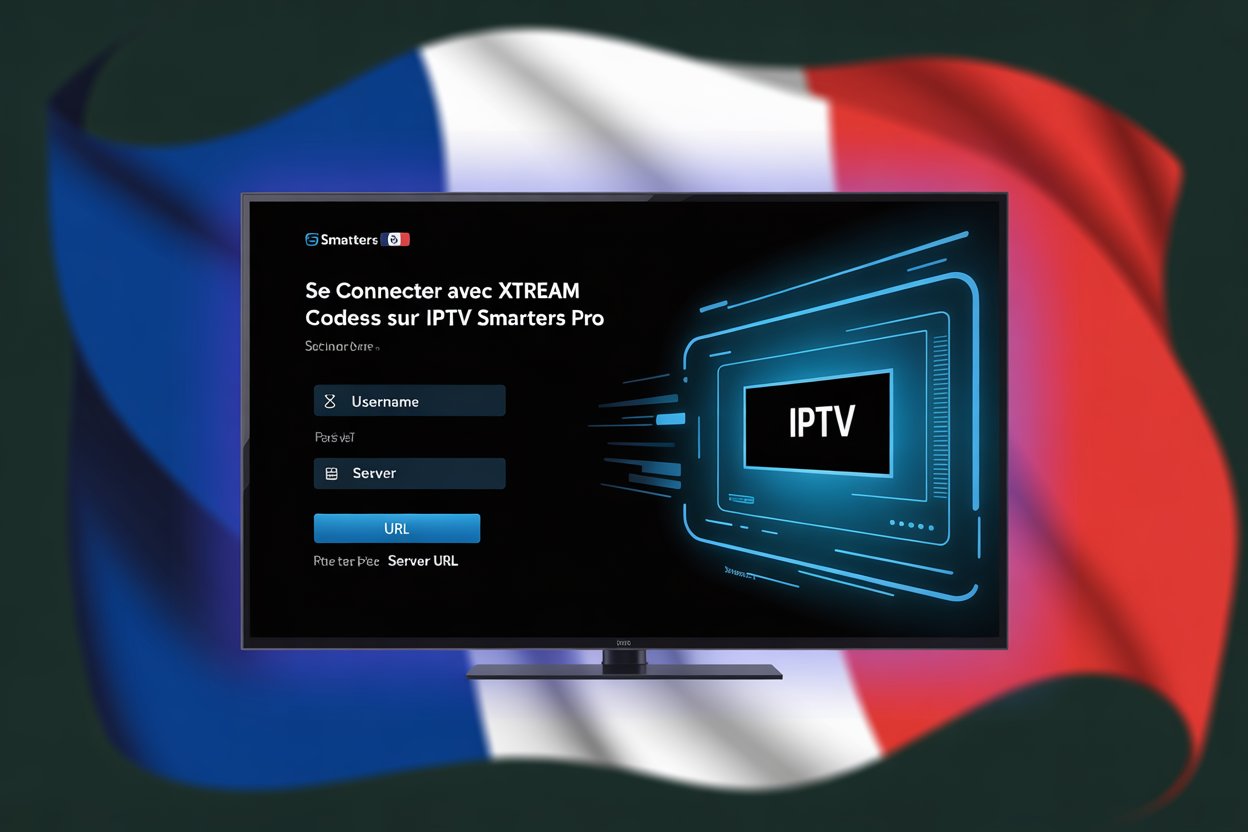
- Sélectionnez Xtream Codes API comme méthode de connexion.
- Entrez le serveur, votre nom d’utilisateur, et votre mot de passe.
- Patientez quelques secondes pendant que l’application synchronise les chaînes, films et séries.
À ce stade, votre IPTV Smarters Pro sur LG est opérationnel. Vous pouvez naviguer dans vos playlists et profiter de vos contenus immédiatement.
Changer le pays du LG Content Store (France / Maroc → USA)
Pourquoi cette étape est parfois indispensable
Comme mentionné, l’application peut ne pas apparaître dans certains stores régionaux. Changer le pays sur USA vous permet d’accéder à la version complète de IPTV Smarters Pro LG WebOS.
Étapes pour changer le pays du service LG
- Allez dans Settings > General > Location / Service Country.
- Choisissez Manual et sélectionnez USA.
- Redémarrez votre TV pour appliquer les modifications.
Cette astuce simple résout la plupart des problèmes de disponibilité. Après ce changement, le store devrait afficher IPTV Smarters Pro sans problème.
Méthode 2 — Utiliser IPTV Smarters via le navigateur Web LG
Il arrive parfois que l’application IPTV Smarters Pro sur LG WebOS ne soit pas disponible dans le LG Content Store, surtout pour certains pays. Dans ce cas, vous pouvez utiliser le lecteur directement via le navigateur Web de votre TV. Cette méthode est rapide, sécurisée, et ne nécessite aucune installation complexe.
Quand utiliser cette solution
- Votre application IPTV LG n’apparaît pas dans le store.
- Vous souhaitez tester votre compte IPTV Hot avant d’installer l’application officielle.
- Vous voulez une solution temporaire sans modifier les paramètres de votre TV.
Personnellement, j’ai testé cette méthode lorsque j’ai configuré IPTV Smarters Pro LG WebOS pour un ami en France. L’application n’était pas visible sur son store, mais le navigateur a parfaitement fonctionné en quelques minutes.
Étapes pour accéder au lecteur Web
Ouvrir le navigateur WebOS
Depuis l’écran d’accueil, ouvrez l’application Web Browser. Sur certaines TV, elle peut s’appeler simplement “Internet”.
Accéder à la version web du lecteur
Tapez l’adresse fournie par votre fournisseur IPTV, ou utilisez la version officielle :
https://web.iptvsmarters.com
Entrez vos identifiants Xtream Codes API ou les informations de votre playlist IPTV Hot.
Connexion avec identifiants IPTV
Après avoir entré votre serveur, nom d’utilisateur et mot de passe, l’interface charge vos chaînes et catégories. Vous pouvez naviguer comme dans l’application native.
Astuce : ajouter un favori pour accès rapide
Pour ne pas taper l’URL à chaque fois, ajoutez le site à vos favoris du navigateur WebOS. Ainsi, votre IPTV Smarters LG WebOS est accessible en un clic.
Avantages et limites
Avantages :
- Pas besoin d’installer une application.
- Accès immédiat aux chaînes et films.
- Idéal pour les tests ou les TV anciennes.
Limites :
- Navigation parfois moins fluide qu’avec l’application officielle.
- Les fonctionnalités avancées (replay, VPN, EPG détaillé) peuvent être limitées.
- La performance dépend du navigateur et du processeur de votre TV.
Méthode 3 — Installation via Developer Mode (Avancé)
Pour les utilisateurs expérimentés, il est possible de sideload l’application directement sur votre LG Smart TV en utilisant le Developer Mode. Attention : cette méthode est plus technique et moins stable que l’installation via le store.
À qui s’adresse cette méthode
- Utilisateurs qui aiment personnaliser leur TV.
- Ceux qui veulent tester des versions APK ou IPK non disponibles officiellement.
- Clients IPTV Hot qui veulent un contrôle total sur l’application.
Activation du mode développeur sur LG WebOS
- Installez l’application Developer Mode depuis le LG Content Store.
- Connectez-vous avec votre compte développeur LG.
- Activez le mode développeur : Settings > General > About This TV > Tapez 5-7 fois sur WebOS TV SDK.
- Redémarrez votre TV pour finaliser l’activation.
Installation manuelle de l’application
- Téléchargez le fichier IPTV Smarters Pro IPK sur une clé USB formatée FAT32.
- Insérez la clé USB dans la TV et ouvrez un gestionnaire de fichiers compatible.
- Sélectionnez le fichier IPK pour l’installer.
⚠️ Limitation majeure : l’application peut disparaître après redémarrage. C’est pourquoi cette méthode est recommandée uniquement pour les utilisateurs expérimentés.
Configuration optimale après installation
Une fois IPTV Smarters Pro LG Smart TV installée, il est crucial de bien configurer votre compte pour éviter les problèmes de connexion et le buffering.
Bien entrer ses identifiants IPTV Hot
- Assurez-vous que le serveur, nom d’utilisateur et mot de passe sont corrects.
- Si vous utilisez un lien enregistré via IPTV Smarters, vérifiez qu’il est actif. Certains fournisseurs imposent une validation des liens avant usage.
Anecdote : Lors de ma première configuration pour un client IPTV Hot au Maroc, une simple faute de caractère dans le mot de passe a provoqué plusieurs heures de panique avant de se rendre compte que tout était correct côté serveur. Moralité : double-check vos identifiants !
Erreurs fréquentes à éviter
- Ne pas inclure d’espaces lors de la saisie du serveur ou des identifiants.
- Confondre majuscules et minuscules.
- Essayer de connecter plusieurs appareils simultanément si votre abonnement ne le permet pas.
Réduire le buffering et les coupures
Même avec une bonne installation, vous pouvez rencontrer du buffering. Voici quelques conseils :
- Réglages réseau : connectez votre TV en câble Ethernet si possible.
- DNS personnalisé : changer le DNS vers 8.8.8.8 (Google DNS) peut améliorer la stabilité.
- Qualité du flux : si vous avez des flux HD, testez la version SD pour voir si le problème vient de votre bande passante.
Vous avez maintenant une base solide pour utiliser pleinement IPTV Smarters Pro sur LG WebOS. Le prochain tiers couvrira :
- Les limitations spécifiques de WebOS pour IPTV.
- Les alternatives comme Firestick / Android TV.
- La FAQ pour résoudre les problèmes courants.
- Les ressources utiles et les CTA pour votre abonnement IPTV Hot.
Limitations d’IPTV Smarters Pro sur LG WebOS
Même si IPTV Smarters Pro sur LG fonctionne très bien, il y a quelques limites propres à WebOS qu’il faut connaître avant de s’emballer.
Absence de support APK Android
Contrairement aux TV Android, WebOS ne permet pas d’installer directement les fichiers APK. Cela signifie que toutes les applications non disponibles sur le LG Content Store nécessitent un sideload via Developer Mode, ce qui n’est pas pratique pour un usage quotidien.
Limitations VPN
Si vous souhaitez utiliser un VPN directement sur votre TV LG pour masquer votre localisation ou accéder à du contenu géobloqué, vous pourriez être limité. WebOS ne supporte pas tous les VPN, et certaines configurations avancées sont impossibles. Une solution consiste à connecter votre TV via un routeur avec VPN activé.
Performances comparées à Android TV / Firestick
En termes de fluidité et de compatibilité :
- Android TV / Firestick : supporte tous les APK, offre une meilleure gestion des flux HD et 4K, et intègre plus de fonctionnalités (EPG avancé, replay, VPN).
- LG WebOS : plus limité, surtout pour les versions anciennes, mais reste suffisant pour une utilisation classique avec IPTV Hot.
Exemple réel : pour un client au Maroc, son IPTV Smarters Pro LG WebOS fonctionnait parfaitement pour regarder les chaînes en direct, mais le replay et certaines chaînes HD étaient saccadés. Après migration vers un Firestick, l’expérience est devenue totalement fluide.
Alternative recommandée pour une meilleure expérience IPTV
Si vous avez un budget ou souhaitez la meilleure expérience possible :
- Firestick ou Android TV Box : installation rapide de IPTV Smarters Pro LG Smart TV, support complet des flux HD/4K, et gestion facile des VPN.
- Rester sur WebOS : pratique pour un usage basique, pour tester votre compte IPTV Hot, ou si vous ne voulez pas ajouter de périphérique.
FAQ — Problèmes courants sur LG WebOS
L’application n’apparaît pas dans le store
- Vérifiez votre pays du store et changez-le sur USA si nécessaire.
- Redémarrez votre TV et recherchez à nouveau.
Identifiants corrects mais connexion impossible
- Confirmez que vous utilisez les identifiants Xtream Codes API fournis par votre abonnement IPTV Hot.
- Évitez de copier-coller des espaces en trop.
Chaînes qui ne chargent pas
- Vérifiez la connexion Internet et le serveur IPTV.
- Essayez de réduire la qualité du flux si votre bande passante est faible.
Application qui disparaît après redémarrage
- Cela arrive uniquement avec la Méthode Developer Mode. La solution est soit de réinstaller, soit de passer par le store officiel si possible.
Ressources utiles
- Tutoriel vidéo (USB/Developer Mode) : parfait pour les utilisateurs avancés.
- Guide complet externe : iptvhow.com Full Guide pour approfondir chaque étape et dépannage avancé.
Vous pouvez aussi consulter nos autres guides internes :
Abonnement IPTVHOT
Vous n’avez pas encore votre abonnement IPTV Hot ? Profitez de toutes vos chaînes, films et séries en quelques minutes :
Petit conseil : une fois votre abonnement actif, utilisez IPTV Smarters Pro LG WebOS pour une installation rapide et une navigation fluide. C’est l’expérience que je recommande à tous mes clients.
Conclusion
Installer IPTV Smarters Pro sur LG est aujourd’hui plus simple que jamais, surtout en utilisant le LG Content Store. Même si WebOS a quelques limites par rapport à Android TV, vous pouvez profiter pleinement de vos chaînes IPTV Hot avec les bonnes astuces : changer le store pour USA, utiliser le navigateur Web pour les accès temporaires, ou passer par le Developer Mode si vous êtes un utilisateur avancé.
Pour un maximum de confort, les alternatives comme Firestick ou Android TV Box offrent la meilleure expérience, mais pour un usage standard, votre IPTV Smarters LG WebOS restera parfaitement fonctionnelle.