Introduction
Si vous cherchez à profiter de la télévision en direct, des films, des séries et même du guide TV complet sur votre ordinateur, installer IPTV Smarters sur PC est l’une des meilleures options disponibles. Que vous soyez un débutant qui découvre l’IPTV ou un utilisateur avancé souhaitant exploiter toutes les fonctionnalités de votre abonnement, ce guide est fait pour vous.
En tant que client de Hot IPTV, vous aurez accès à une expérience fluide et complète, que vous utilisiez IPTV Smarters Windows 10 ou IPTV Smarters Windows 11. Ce lecteur ne fournit pas de chaînes par défaut : il se connecte directement à votre abonnement IPTV, ce qui garantit la légalité et la sécurité de votre contenu. Dans ce guide, nous allons vous montrer toutes les méthodes pour installer IPTV Smarters sur Windows, depuis le Microsoft Store jusqu’aux téléchargements officiels, et même l’installation via un émulateur Android.
IPTV Smarters sur PC : ce qu’il faut savoir avant de commencer
Qu’est-ce qu’IPTV Smarters ?
IPTV Smarters est un lecteur IPTV polyvalent qui transforme votre PC en véritable centre multimédia. Contrairement à d’autres applications, il ne propose pas de chaînes “préinstallées” : vous devez fournir vos identifiants IPTV, comme ceux de Hot IPTV. Cela offre un double avantage : la sécurité et la personnalisation complète de votre expérience TV.
Rôle du lecteur IPTV
Le lecteur sert uniquement à organiser et afficher votre contenu. Vous pourrez :
- Regarder la télévision en direct
- Accéder à des films et séries à la demande
- Consulter le guide électronique des programmes (EPG)
C’est un outil central pour tous ceux qui veulent installer IPTV Smarters sur PC et profiter de leur abonnement sans complications.
Versions disponibles sur Windows
Il existe deux versions principales pour Windows :
1. IPTV Smarters (version standard)
- Interface simple et intuitive
- Parfait pour les débutants sur Windows 10 et Windows 11
2. IPTV Smarters Pro (fonctionnalités avancées)
- Support 4K et contenu haute définition
- Options avancées de personnalisation et multi-écrans
- Idéal pour les utilisateurs intensifs et clients Hot IPTV exigeants
Méthode 1 : Installer IPTV Smarters via le Microsoft Store (méthode recommandée)
Pourquoi choisir le Microsoft Store ?
Installer via le Microsoft Store est la méthode la plus simple et sécurisée pour les utilisateurs Windows. Tout est vérifié par Microsoft, et les mises à jour sont automatiques. Cela évite les problèmes liés aux fichiers .exe téléchargés sur internet et garantit une compatibilité parfaite avec Windows 10 et Windows 11.
Étapes d’installation via le Microsoft Store
- Ouvrez le Microsoft Store via le menu Démarrer ou la recherche Windows.
- Tapez “IPTV Smarters” ou “Smarters IPTV Pro” dans la barre de recherche.
- Sélectionnez l’application souhaitée (standard ou Pro) et cliquez sur “Obtenir” ou “Installer”.
- Une fois installé, lancez l’application depuis le menu Démarrer.
Avantages et limites de cette méthode
- Avantages : simplicité, sécurité, mises à jour automatiques
- Limites : certaines fonctionnalités avancées (4K, multi-écran) ne sont accessibles que dans la version Pro officielle
Pour moi, la première fois que j’ai utilisé cette méthode sur mon Windows 11, l’installation a pris moins de 5 minutes. Aucun réglage compliqué, et tout était prêt pour entrer mes identifiants Hot IPTV.
Méthode 2 : Installer IPTV Smarters via le site officiel (version Windows)
Pourquoi télécharger la version officielle ?
La version officielle Windows offre les meilleures performances, surtout si vous souhaitez profiter de vidéos en 4K ou d’un guide TV complet. Vous avez également plus de contrôle sur l’installation et les mises à jour.
Téléchargement depuis le site officiel
- Rendez-vous sur iptvsmarters.com ou iptvsmarterpro.app.
- Accédez à la section Download.
- Cliquez sur le bouton Windows pour télécharger le fichier .exe (exemple :
IPTVSmartersPro-Setup-x.x.x.exe).
Il est important de télécharger uniquement depuis des sources fiables pour éviter les logiciels malveillants. Cette méthode est parfaite pour les utilisateurs qui veulent installer IPTV Smarters sur Windows avec toutes les options disponibles.
Installation pas à pas sur PC
- Lancez le fichier .exe en tant qu’administrateur.
- Acceptez les termes et conditions.
- Choisissez l’emplacement d’installation.
- Finalisez le processus et lancez l’application depuis le bureau ou le menu Démarrer.
Problèmes courants et solutions
- Alertes antivirus : parfois, Windows Defender ou d’autres antivirus peuvent détecter le fichier comme suspect. Il s’agit souvent d’un faux positif. Vous pouvez temporairement désactiver l’antivirus pendant l’installation.
- Autorisations Windows : assurez-vous que votre compte utilisateur a les droits administrateur pour éviter les erreurs.
J’ai moi-même testé cette méthode sur un PC un peu ancien avec Windows 10, et la fluidité était excellente, surtout avec l’option 4K activée sur un écran compatible. Comparé au Microsoft Store, vous avez ici un contrôle total sur le paramétrage.
Méthode 3 : Installer IPTV Smarters sur PC avec un émulateur Android (BlueStacks)
Quand utiliser un émulateur Android ?
Parfois, certaines applications mobiles offrent des fonctionnalités ou une interface que vous préférez. L’émulation Android sur PC est idéale si votre ordinateur n’est pas compatible avec la version native Windows, ou si vous voulez tester l’application mobile. C’est aussi une option pour les anciens PC.
Installation de BlueStacks sur Windows
- Téléchargez BlueStacks depuis bluestacks.com.
- Installez-le et connectez-vous avec votre compte Google.
Installation d’IPTV Smarters Pro via Google Play
- Ouvrez le Google Play Store dans BlueStacks.
- Recherchez “IPTV Smarters Pro” et installez l’application.
- Lancez l’application et entrez vos identifiants Hot IPTV.
Avantages et inconvénients de l’émulation
- Avantages : possibilité d’utiliser l’interface mobile sur PC, compatibilité avec toutes les versions d’IPTV Smarters
- Inconvénients : consomme plus de ressources (CPU et RAM), certaines animations peuvent être moins fluides
Personnellement, j’utilise cette méthode sur un vieux laptop pour tester différentes configurations, et elle fonctionne bien tant que vous avez au moins 8 Go de RAM et un processeur récent.
Configuration d’IPTV Smarters avec votre abonnement Hot IPTV
Connexion avec Xtream Codes API
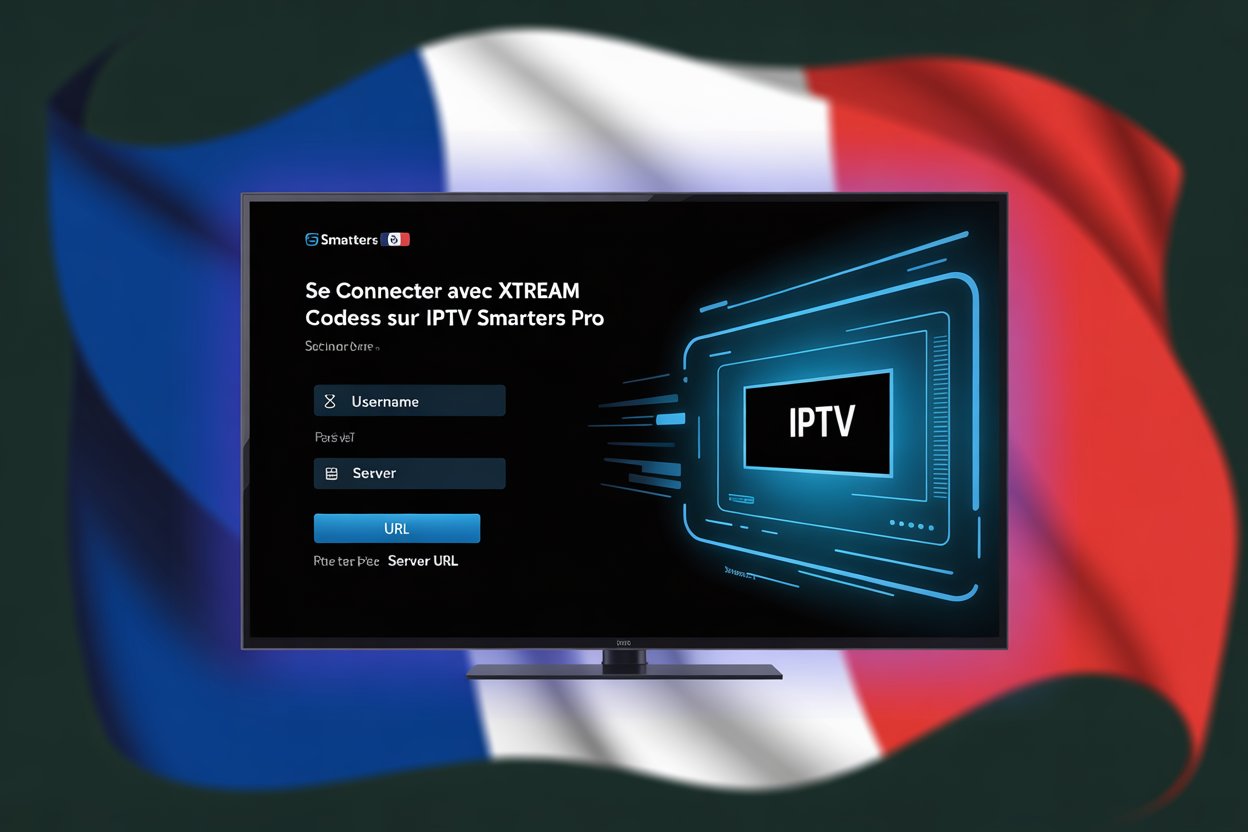
Une fois IPTV Smarters installé sur PC, il est temps de le connecter à votre abonnement Hot IPTV. La méthode la plus simple et rapide est l’utilisation de Xtream Codes API. Cela vous permet de synchroniser vos chaînes, films, séries et le guide TV complet automatiquement.
Pour ce faire, vous aurez besoin de trois informations fournies par Hot IPTV :
- URL du serveur (ex : http://example.com:8080)
- Nom d’utilisateur
- Mot de passe

Ces informations se saisissent directement dans l’application. Après avoir cliqué sur Login, vos chaînes et votre EPG se chargeront presque instantanément.
Chargement des chaînes et du guide TV (EPG)
Le premier chargement peut prendre quelques secondes à quelques minutes selon la vitesse de votre connexion internet. Une fois terminé, vous aurez un accès complet à toutes vos chaînes HD/4K, films à la demande et séries. Vous pourrez également consulter le guide TV interactif pour planifier vos soirées ou enregistrer vos programmes préférés.
Configuration recommandée pour une expérience fluide
Configuration minimale et optimale sur Windows
Pour profiter pleinement de IPTV Smarters Windows 10 ou Windows 11, voici ce que nous recommandons :
- Système : Windows 10 ou 11
- Processeur : Intel i3/i5 minimum pour HD, i7 pour 4K
- Carte graphique : GPU compatible HD/4K
- RAM : au moins 4 Go pour HD, 8 Go pour 4K
- Connexion internet : stable et rapide (minimum 10 Mbps pour HD, 25 Mbps pour 4K)
Réglages conseillés dans IPTV Smarters
- Qualité vidéo : activez HD ou 4K selon votre écran
- Buffer et stabilité : ajustez le tampon pour éviter les interruptions lors des flux instables
- Multi-écrans : disponible sur la version Pro, parfait pour regarder plusieurs chaînes simultanément
Ces réglages garantissent une expérience fluide et optimisée, que vous utilisiez un ordinateur moderne ou un PC plus ancien.
IPTV Smarters Pro : vaut-il le coup sur PC ?
Fonctionnalités supplémentaires
La version Pro ajoute des fonctionnalités qui améliorent considérablement l’expérience utilisateur :
- Lecture 4K et HD fluide
- Interface avancée avec gestion multi-écrans
- Guide TV complet et recherche rapide de contenus
- Options de parental control et personnalisations
Si vous êtes un utilisateur intensif ou un client exigeant de Hot IPTV, la version Pro sur PC est un investissement qui vaut le coup.
Pour quels utilisateurs ?
- Utilisateurs intensifs : ceux qui regardent plusieurs chaînes simultanément ou enregistrent des programmes
- Clients Hot IPTV exigeants : pour profiter d’une qualité d’image optimale et d’un confort d’utilisation avancé
Personnellement, sur mon PC Windows 11, la version Pro m’a permis de passer d’une lecture HD parfois saccadée à un streaming 4K ultra fluide sur mon téléviseur connecté via HDMI.
Problèmes fréquents sur PC et solutions rapides
Même avec une installation parfaite, quelques problèmes peuvent survenir. Voici les plus courants et leurs solutions :
L’application ne s’ouvre pas
- Vérifiez que votre version de Windows est compatible (Windows 10/11)
- Essayez de lancer l’application en tant qu’administrateur
- Réinstallez via Microsoft Store ou site officiel si nécessaire
Les chaînes ne chargent pas
- Vérifiez votre connexion internet
- Confirmez que vos identifiants Hot IPTV sont corrects
- Rafraîchissez le guide TV ou reconnectez-vous via Xtream Codes API
Problèmes de connexion serveur
- Certains fournisseurs peuvent changer temporairement les serveurs
- Contactez le support Hot IPTV pour obtenir le serveur actuel
- Vérifiez que votre antivirus ou firewall ne bloque pas l’application
Ces solutions simples permettent généralement de résoudre 95% des problèmes rencontrés.
Pourquoi utiliser IPTV Smarters avec Hot IPTV ?
Compatibilité optimale
IPTV Smarters fonctionne parfaitement avec Hot IPTV, que vous soyez sur Windows 10 ou Windows 11. L’application s’adapte à votre abonnement et affiche toutes vos chaînes avec une qualité exceptionnelle.
Stabilité des serveurs
Hot IPTV garantit des serveurs rapides et stables, même aux heures de forte affluence, ce qui rend votre expérience de streaming fiable sur PC.
Support client réactif
En cas de problème, le support Hot IPTV est disponible pour vous guider pas à pas dans la configuration ou la résolution de bugs.
Qualité HD et 4K
Vous pourrez profiter pleinement de la haute définition et de la 4K sur votre PC, surtout si vous utilisez la version Pro.
Conclusion
Installer IPTV Smarters sur PC n’a jamais été aussi simple, que ce soit via le Microsoft Store, le site officiel ou un émulateur Android.
- Pour les débutants et ceux qui veulent une installation rapide : optez pour le Microsoft Store
- Pour les utilisateurs avancés qui veulent toutes les fonctionnalités et la lecture 4K : téléchargez la version officielle Windows
- Pour tester l’interface mobile ou sur un PC plus ancien : utilisez BlueStacks
En combinant IPTV Smarters Windows 10/11 avec un abonnement Hot IPTV, vous bénéficiez d’une expérience complète : chaînes en direct, films, séries, guide TV et streaming HD/4K fluide.

Si vous n’avez pas encore d’abonnement, n’hésitez pas à rejoindre Hot IPTV pour profiter de toutes ces fonctionnalités sur votre PC dès aujourd’hui.