Introduction
IPTV Smarters Pro est aujourd’hui l’une des applications les plus utilisées pour regarder la télévision via Internet. Simple, rapide et compatible avec la plupart des appareils, ce lecteur IPTV permet d’accéder facilement à des milliers de chaînes, films et séries en streaming.
Pourtant, beaucoup d’utilisateurs pensent encore que configurer une playlist IPTV sur IPTV Smarters Pro est compliqué. La réalité est beaucoup plus simple. Une fois que vous connaissez les bonnes étapes, la configuration prend généralement moins de deux minutes.
Dans ce guide complet, nous allons voir comment ajouter et configurer correctement votre playlist IPTV sur IPTV Smarters Pro, que vous utilisiez un smartphone, une Smart TV, un Firestick ou un ordinateur. Ce Guide IPTV Smarters Pro a été conçu pour être clair, pratique et accessible même si vous débutez dans l’IPTV.
Nous allons également expliquer les deux méthodes principales utilisées pour connecter un abonnement IPTV : les systèmes m3u et Xtream code. Ces deux formats permettent d’ajouter facilement des milliers de Chaînes IPTV dans l’application.
Si vous êtes client chez IPTVHOT, ce guide vous aidera à Configurer IPTV Smarters Pro rapidement et sans erreur afin de profiter immédiatement de votre abonnement.
Dans cet article, vous allez apprendre :
comment fonctionne une playlist IPTV
comment faire l’Installation IPTV sur différents appareils
comment ajouter votre abonnement via m3u et Xtream code
comment accéder à toutes vos Chaînes IPTV après configuration
À la fin de ce Guide IPTV Smarters Pro, vous serez capable de configurer votre application facilement et de regarder vos chaînes préférées en quelques minutes seulement.
Qu’est-ce qu’une playlist IPTV et comment fonctionne IPTV Smarters Pro
Avant de Configurer IPTV Smarters Pro, il est important de comprendre ce qu’est réellement une playlist IPTV et comment fonctionne l’application.
Beaucoup de nouveaux utilisateurs pensent que l’application contient déjà des chaînes, mais ce n’est pas le cas. IPTV Smarters Pro est simplement un lecteur IPTV qui permet d’ouvrir et d’organiser une playlist fournie par un service IPTV.
Une fois votre playlist IPTV sur IPTV Smarters Pro ajoutée, l’application va charger automatiquement les Chaînes IPTV, les films et les séries disponibles dans votre abonnement.
Définition simple d’une playlist IPTV
Une playlist IPTV est une liste de flux télévisés accessibles via Internet. Ces flux sont fournis par un service IPTV et permettent d’accéder à différents contenus.
Une playlist peut contenir :
chaînes TV en direct
films à la demande
séries
documentaires
événements sportifs
Toutes ces informations sont regroupées dans un fichier ou une adresse URL appelée playlist IPTV.
Pour simplifier, imaginez que l’application IPTV Smarters Pro est un lecteur vidéo, et que la playlist IPTV est la bibliothèque contenant tous les contenus.
Lorsque vous ajoutez votre playlist IPTV sur IPTV Smarters Pro, l’application télécharge automatiquement les catégories et affiche toutes les Chaînes IPTV disponibles.
Différence entre flux IPTV et lecteur IPTV
Il est très courant de confondre ces deux notions lorsque l’on débute avec l’IPTV.
Le flux IPTV correspond au contenu lui-même : les chaînes, les films et les séries.
Le lecteur IPTV, lui, est l’application utilisée pour afficher ces contenus. IPTV Smarters Pro est l’un des lecteurs les plus populaires pour cela.
En résumé :
le fournisseur IPTV fournit les flux
le lecteur IPTV permet de les regarder
C’est pour cette raison que l’Installation IPTV consiste d’abord à installer une application comme IPTV Smarters Pro, puis à y ajouter votre playlist IPTV sur IPTV Smarters Pro.
Pourquoi IPTV Smarters Pro est l’un des meilleurs lecteurs IPTV
Aujourd’hui, il existe de nombreuses applications pour regarder l’IPTV, mais IPTV Smarters Pro reste l’une des plus utilisées dans le monde.
L’une des premières raisons est sa simplicité. L’interface est claire et facile à utiliser, même pour les personnes qui découvrent l’IPTV.
L’application est également compatible avec un grand nombre d’appareils :
smartphones Android
iPhone et iPad
Smart TV
Android TV
Amazon Firestick
PC Windows
Cette compatibilité rend l’Installation IPTV très flexible. Vous pouvez commencer sur un appareil et continuer sur un autre.
Un autre avantage important est la prise en charge des formats m3u et Xtream code. Ces deux méthodes permettent de charger rapidement une playlist IPTV sur IPTV Smarters Pro.
Une fois la configuration terminée, l’application organise automatiquement les Chaînes IPTV en différentes catégories comme :
sport
cinéma
actualité
divertissement
chaînes internationales
Les films et les séries sont également regroupés dans une interface similaire à celle des plateformes de streaming.
Pour les utilisateurs qui souhaitent une application simple et stable, ce Guide IPTV Smarters Pro recommande clairement IPTV Smarters Pro.
Types de playlists supportées
Pour ajouter votre abonnement, IPTV Smarters Pro propose plusieurs méthodes de connexion. Comprendre ces options permet de choisir la meilleure méthode pour Configurer IPTV Smarters Pro.
Xtream Codes API
Le système Xtream Codes est aujourd’hui la méthode la plus simple pour connecter un abonnement IPTV.
Au lieu d’utiliser une longue adresse, il suffit d’entrer trois informations :
username
password
URL du serveur
Une fois ces informations saisies, l’application charge automatiquement toutes les Chaînes IPTV, les films et les séries.
C’est la méthode la plus recommandée dans ce Guide IPTV Smarters Pro.
Lien M3U
Le lien M3U est une URL qui contient la liste complète des flux IPTV.
Lorsque vous ajoutez ce lien dans IPTV Smarters Pro, l’application analyse la playlist et affiche toutes les Chaînes IPTV disponibles.
Cette méthode fonctionne très bien mais peut parfois être légèrement plus longue à charger.
Fichier M3U local
Certains utilisateurs téléchargent leur playlist sous forme de fichier M3U sur leur appareil.
Ils peuvent ensuite importer ce fichier directement dans l’application.
Cette méthode est moins utilisée aujourd’hui, car les formats m3u et Xtream code via URL sont beaucoup plus simples à utiliser.
Prérequis avant de configurer IPTV Smarters Pro
Avant de commencer à Configurer IPTV Smarters Pro, il est important de vérifier que vous disposez de toutes les informations nécessaires.
Une erreur fréquente consiste à installer l’application sans avoir les identifiants du service IPTV. Dans ce cas, il sera impossible de charger les Chaînes IPTV.
Voici les informations dont vous aurez besoin pour ajouter votre playlist IPTV sur IPTV Smarters Pro.
Les informations nécessaires pour votre playlist IPTV
Lorsque vous souscrivez à un abonnement IPTV, votre fournisseur vous envoie généralement un message contenant les informations de connexion.
Ces informations sont indispensables pour Configurer IPTV Smarters Pro.
Username
Il s’agit de votre identifiant IPTV. Il permet à l’application de reconnaître votre abonnement.
Password
Le mot de passe associé à votre compte IPTV.
URL du serveur
Cette adresse permet à l’application de se connecter au serveur qui contient les Chaînes IPTV.
URL M3U
Si vous utilisez la méthode M3U, vous recevrez un lien contenant toute votre playlist IPTV.
Dans la plupart des cas, ces informations sont envoyées par email ou par message après l’activation de votre abonnement.
Où télécharger IPTV Smarters Pro en toute sécurité
Avant de pouvoir ajouter votre playlist IPTV sur IPTV Smarters Pro, il est essentiel de télécharger l’application depuis une source fiable. Sur Internet, il existe de nombreuses versions modifiées de l’application qui peuvent provoquer des bugs, des problèmes de sécurité ou empêcher le chargement correct des Chaînes IPTV.
Pour une Installation IPTV stable, il est toujours recommandé d’utiliser les plateformes officielles.
Les utilisateurs Android peuvent télécharger l’application directement depuis le Google Play Store. Il suffit de rechercher IPTV Smarters Pro, puis de cliquer sur installer. Cette méthode reste la plus simple pour commencer à Configurer IPTV Smarters Pro.
Les utilisateurs Apple peuvent installer l’application depuis l’App Store sous le nom Smarters Player Lite ou IPTV Smarters Player, selon la version disponible.
Pour les appareils Firestick, l’installation peut se faire via l’application Downloader. Cette méthode est très populaire chez les utilisateurs IPTV car elle permet d’installer facilement l’application même si elle n’apparaît pas directement dans le store.
Les utilisateurs d’ordinateur peuvent quant à eux télécharger la version Windows directement depuis le site officiel du développeur.
Utiliser la version officielle permet d’éviter les problèmes lors de la configuration de votre playlist IPTV sur IPTV Smarters Pro.
Pour plus de détails sur l’installation sur différents appareils, vous pouvez consulter notre guide complet :
Guide d’installation IPTV Smarters Pro sur tous les appareils.
Appareils compatibles
L’un des grands avantages d’IPTV Smarters Pro est sa compatibilité avec un très grand nombre d’appareils. Cela permet aux utilisateurs d’accéder facilement à leurs Chaînes IPTV depuis presque n’importe quel écran.
Android
Les smartphones Android sont les appareils les plus simples pour réaliser une Installation IPTV. L’application se télécharge en quelques secondes depuis le Play Store.
iPhone et iPad
Les appareils Apple supportent également IPTV Smarters Pro via l’App Store. L’interface reste très similaire à celle disponible sur Android.
Firestick
Le Firestick d’Amazon est aujourd’hui l’un des appareils les plus populaires pour regarder la télévision via IPTV. Il transforme une télévision classique en Smart TV et offre une excellente stabilité pour regarder les Chaînes IPTV.
Smart TV
Certaines Smart TV Samsung ou LG permettent d’installer une version adaptée appelée Smarters Player Lite. Cette application fonctionne presque de la même manière qu’IPTV Smarters Pro.
PC Windows
Les utilisateurs peuvent aussi regarder leurs Chaînes IPTV directement sur leur ordinateur. Cette solution est souvent utilisée pour tester un abonnement IPTV avant de l’installer sur une télévision.
Installer IPTV Smarters Pro sur votre appareil
Maintenant que vous savez où télécharger l’application, passons à l’étape suivante : l’Installation IPTV.
Une fois l’application installée, vous pourrez ensuite Configurer IPTV Smarters Pro et ajouter votre playlist IPTV sur IPTV Smarters Pro.
Dans ce Guide IPTV Smarters Pro, nous allons voir comment installer l’application sur les appareils les plus utilisés.
Dans la pratique, de nombreux utilisateurs commencent par installer l’application sur leur smartphone afin de tester rapidement leur abonnement IPTV.
Installation sur Android et iPhone
Si vous n’avez pas encore l’application, consultez d’abord notre guide complet pour installer IPTV Smarters Pro sur Android et iPhone avant de configurer votre playlist.
Les smartphones sont souvent le premier appareil utilisé pour tester un abonnement IPTV. C’est également la méthode la plus rapide pour commencer à Configurer IPTV Smarters Pro.
Sur Android :
- Ouvrez le Google Play Store
- Recherchez IPTV Smarters Pro
- Cliquez sur Installer
- Lancez l’application une fois l’installation terminée
Sur iPhone ou iPad :
- Ouvrez l’App Store
- Recherchez IPTV Smarters Player
- Téléchargez l’application
- Lancez l’application
Une fois l’application ouverte, vous verrez l’écran principal permettant d’ajouter votre playlist IPTV sur IPTV Smarters Pro.
Beaucoup d’utilisateurs aiment tester leur abonnement sur smartphone avant de l’installer sur leur télévision. Cela permet de vérifier rapidement que les Chaînes IPTV fonctionnent correctement.
Installation sur Firestick ou Android TV
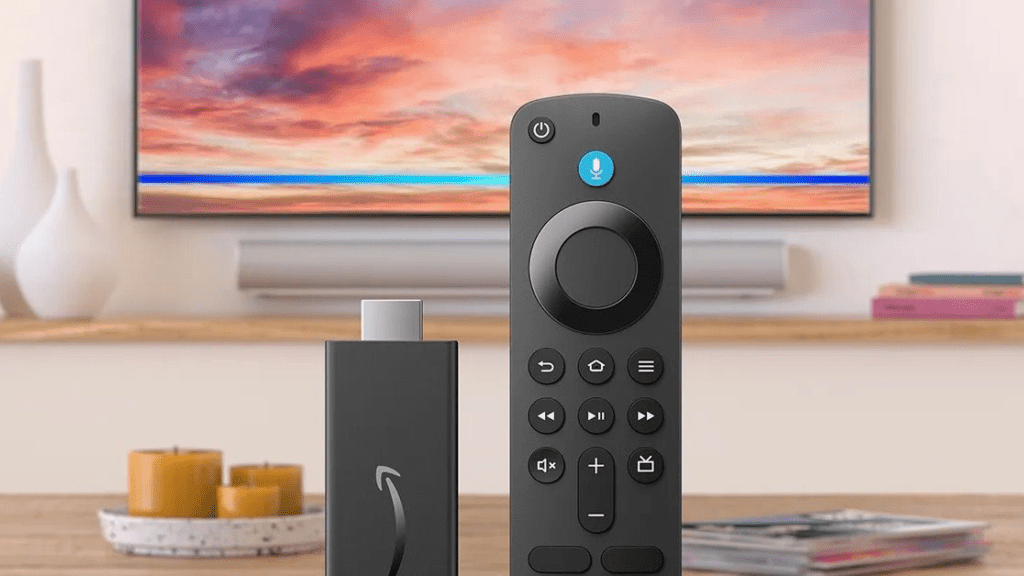
Si vous utilisez une télévision avec Firestick ou Android TV, suivez d’abord notre guide Installation sur Firestick ou Android TV pour installer l’application.
Le Firestick est aujourd’hui l’un des appareils les plus utilisés pour regarder la télévision via IPTV. Il offre une interface simple et une excellente stabilité pour diffuser des Chaînes IPTV.
Pour réaliser l’Installation IPTV sur Firestick, voici la méthode la plus courante.
- Depuis l’écran principal du Firestick, ouvrez la barre de recherche
- Recherchez l’application Downloader
- Installez et ouvrez Downloader
- Entrez le code d’installation IPTV Smarters (par exemple 8978)
- Téléchargez l’application et installez-la
Une fois l’application installée, elle apparaîtra dans votre bibliothèque d’applications.
Sur Android TV, la procédure est encore plus simple :
- Ouvrez le Google Play Store
- Recherchez IPTV Smarters Pro
- Cliquez sur Installer
- Lancez l’application
Après cela, vous pourrez immédiatement Configurer IPTV Smarters Pro et charger votre playlist IPTV sur IPTV Smarters Pro.
Installation sur Smart TV (Samsung et LG)
L’installation sur Smart TV nécessite quelques étapes spécifiques, expliquées dans notre article Installation sur Smart TV Samsung et LG.
Les téléviseurs Samsung et LG utilisent leurs propres systèmes d’exploitation. Pour cette raison, IPTV Smarters Pro n’est pas toujours disponible sous ce nom dans les stores.
Dans ces cas-là, l’application utilisée s’appelle généralement Smarters Player Lite.
Voici comment l’installer :
- Ouvrez le store d’applications de votre Smart TV
- Recherchez Smarters Player Lite
- Installez l’application
- Lancez l’application
L’interface reste très proche de celle d’IPTV Smarters Pro. Vous pourrez donc suivre ce Guide IPTV Smarters Pro pour ajouter votre abonnement.
Une fois l’application ouverte, vous pourrez ajouter votre playlist IPTV sur IPTV Smarters Pro et accéder à toutes vos Chaînes IPTV.
Installation sur PC Windows
Si vous souhaitez utiliser l’application sur ordinateur, suivez notre tutoriel Installation sur PC Windows avant de configurer votre playlist.
Certaines personnes préfèrent regarder leurs Chaînes IPTV directement sur ordinateur. Cela peut être pratique pour travailler sur un écran tout en regardant la télévision sur un second écran.
Pour installer IPTV Smarters Pro sur Windows :
- Rendez-vous sur le site officiel du projet
- Téléchargez la version Windows
- Lancez le fichier d’installation
- Installez le programme
Une fois l’installation terminée, ouvrez l’application.
Vous pourrez ensuite Configurer IPTV Smarters Pro et charger votre playlist IPTV sur IPTV Smarters Pro.
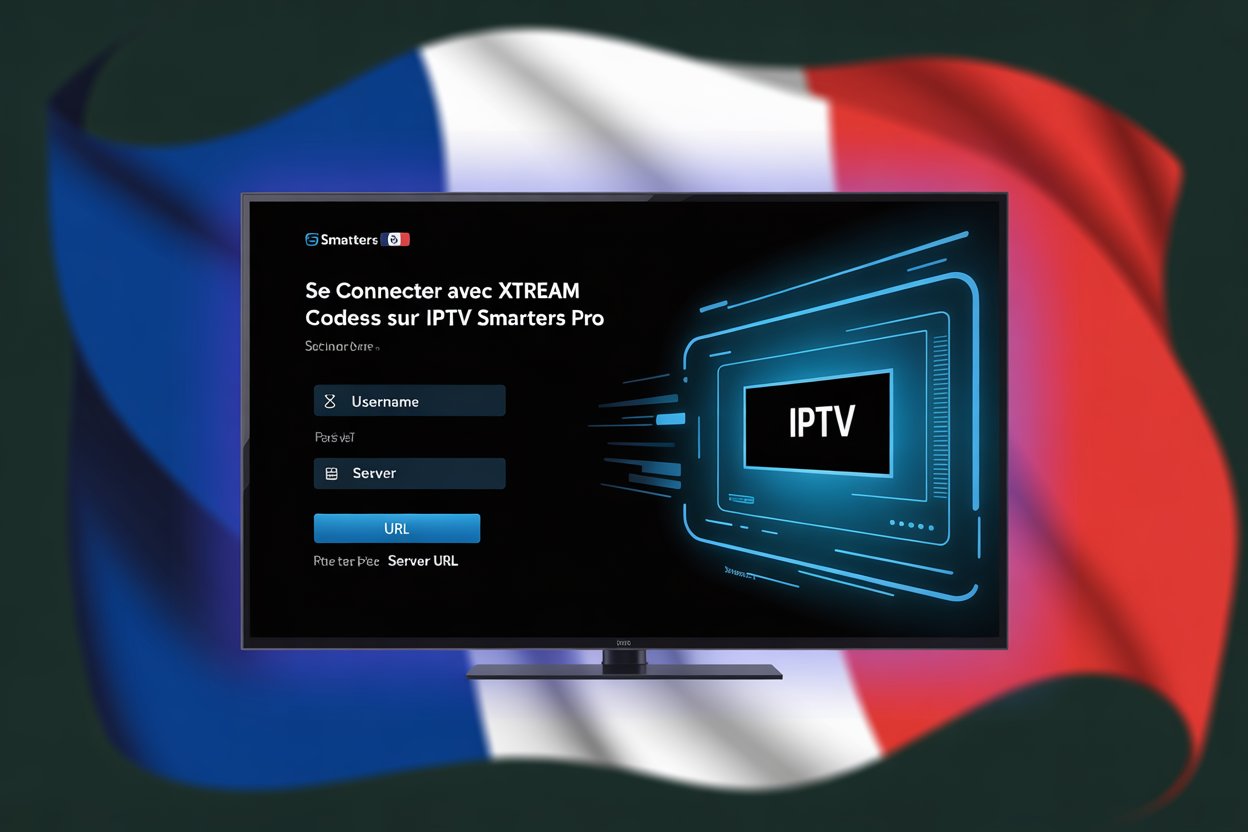
Configurer votre playlist IPTV avec Xtream Codes (méthode recommandée)
Maintenant que l’application est installée, il est temps d’ajouter votre abonnement.
Dans ce Guide IPTV Smarters Pro, la méthode la plus recommandée pour ajouter un abonnement IPTV est l’utilisation des identifiants Xtream Codes. Cette méthode est plus simple et permet de charger automatiquement les Chaînes IPTV, les films et les séries.
Pourquoi Xtream Codes est la meilleure méthode
Il existe deux méthodes principales pour connecter un abonnement IPTV : m3u et Xtream code.
Même si les deux fonctionnent très bien, Xtream Codes offre plusieurs avantages.
Chargement automatique
Lorsque vous utilisez Xtream Codes, l’application organise automatiquement les catégories de Chaînes IPTV.
EPG intégré
Le guide TV est généralement chargé automatiquement avec cette méthode.
Organisation du contenu
Les films et séries sont classés automatiquement dans des catégories, ce qui rend l’expérience beaucoup plus fluide.
Pour ces raisons, la majorité des utilisateurs choisissent Xtream Codes pour Configurer IPTV Smarters Pro.
Étapes pour configurer Xtream Codes sur IPTV Smarters Pro
Étape 1 : Ouvrir l’application IPTV Smarters Pro
Après l’Installation IPTV, ouvrez l’application. Lors du premier lancement, vous devrez accepter les conditions d’utilisation.
Étape 2 : Sélectionner “Login with Xtream Codes API”
Sur l’écran principal, choisissez l’option :
Login with Xtream Codes API
Cette méthode permet d’ajouter rapidement votre playlist IPTV sur IPTV Smarters Pro.
Étape 3 : Entrer les informations IPTV
Vous devrez ensuite entrer les informations fournies par votre fournisseur IPTV.
Nom de la playlist
Username
Password
URL du serveur
Il est très important de copier ces informations exactement telles qu’elles sont fournies.
Une simple erreur peut empêcher le chargement des Chaînes IPTV.
Étape 4 : Ajouter l’utilisateur et charger les contenus
Cliquez sur Add User.
L’application va alors télécharger automatiquement la playlist IPTV sur IPTV Smarters Pro.
Le processus prend généralement entre 10 et 30 secondes.
Une fois terminé, vous aurez accès à :
Live TV
Movies
Series
Catch-up TV
Toutes vos Chaînes IPTV seront alors disponibles dans l’application.
Exemple de configuration avec IPTVHOT
Prenons un exemple concret.
Un utilisateur vient de souscrire un abonnement chez IPTVHOT pour regarder les matchs de football et les chaînes internationales.
Après l’achat, il reçoit ses identifiants :
username
password
URL serveur
Il ouvre l’application IPTV Smarters Pro sur son Firestick et suit les étapes de ce Guide IPTV Smarters Pro.
En moins d’une minute, toutes les Chaînes IPTV apparaissent dans l’application, organisées par catégories : sport, cinéma, actualités et divertissement.
Cette simplicité explique pourquoi la méthode m3u et Xtream code via Xtream Codes est aujourd’hui la plus utilisée pour Configurer IPTV Smarters Pro.
Configurer votre playlist IPTV avec un lien M3U
Même si la méthode Xtream Codes est la plus recommandée dans ce Guide IPTV Smarters Pro, il est aussi possible d’ajouter une playlist IPTV sur IPTV Smarters Pro en utilisant un lien M3U.
Cette méthode est très répandue car elle fonctionne avec presque tous les lecteurs IPTV. Elle fait également partie des deux formats standards utilisés par la plupart des services IPTV : m3u et Xtream code.
Dans certains cas, votre fournisseur IPTV vous enverra directement un lien M3U au lieu des identifiants Xtream Codes.
Heureusement, Configurer IPTV Smarters Pro avec ce format reste très simple.
Quand utiliser une playlist M3U
Le format M3U est souvent utilisé dans plusieurs situations.
Certains fournisseurs IPTV utilisent uniquement ce format pour distribuer leurs services. Dans d’autres cas, les utilisateurs préfèrent le M3U car il permet d’utiliser la même playlist sur plusieurs applications.
Par exemple, un utilisateur peut utiliser la même playlist sur IPTV Smarters Pro, VLC ou un autre lecteur IPTV.
Une autre situation fréquente concerne les utilisateurs qui veulent tester rapidement leur abonnement. Le lien M3U peut être copié et collé directement dans l’application pour charger immédiatement toutes les Chaînes IPTV.
Cependant, comparé à Xtream Codes, la méthode M3U peut parfois être légèrement plus lente lors du chargement de la playlist IPTV sur IPTV Smarters Pro.
Étapes pour ajouter un lien M3U dans IPTV Smarters Pro
Voici comment ajouter une playlist M3U dans l’application.
Étape 1 : Cliquer sur Add New User
Ouvrez IPTV Smarters Pro. Sur l’écran d’accueil, cliquez sur Add New User pour ajouter une nouvelle playlist.
Cette étape permet d’ajouter votre playlist IPTV sur IPTV Smarters Pro.
Étape 2 : Choisir “Load Your Playlist or File/URL”
L’application vous proposera plusieurs options de connexion.
Sélectionnez Load Your Playlist or File/URL.
Cette option est utilisée pour importer une playlist via un lien M3U.
Étape 3 : Coller l’URL M3U
Vous devrez ensuite entrer deux informations.
Nom de la playlist
URL M3U
Le nom peut être personnalisé. Par exemple, vous pouvez écrire :
IPTVHOT
Ma TV
Mon abonnement IPTV
Ensuite, collez l’URL M3U fournie par votre service IPTV.
Cette adresse contient toutes les Chaînes IPTV disponibles dans votre abonnement.
Étape 4 : Ajouter la playlist
Cliquez sur Add User.
L’application va alors analyser la playlist IPTV sur IPTV Smarters Pro et charger automatiquement les catégories.
Après quelques secondes, vous pourrez accéder aux Chaînes IPTV, aux films et aux séries disponibles.
Conseils pour éviter les erreurs de configuration
Même si la configuration est simple, certaines erreurs peuvent empêcher le chargement de la playlist.
Voici quelques conseils utiles de ce Guide IPTV Smarters Pro.
Toujours copier les informations exactement telles qu’elles sont fournies par votre fournisseur IPTV.
Évitez d’ajouter des espaces avant ou après l’URL.
Assurez-vous que votre connexion Internet fonctionne correctement.
Si la playlist ne se charge pas immédiatement, redémarrez l’application.
Ces petites vérifications permettent généralement de résoudre la majorité des problèmes lors de l’ajout d’une playlist IPTV sur IPTV Smarters Pro.
Comment utiliser IPTV Smarters Pro après la configuration
Une fois votre abonnement ajouté, l’application devient très simple à utiliser. L’interface est conçue pour organiser automatiquement les Chaînes IPTV, les films et les séries.
Après avoir Configurer IPTV Smarters Pro, vous verrez généralement plusieurs sections principales.
Regarder les chaînes en direct (Live TV)
La section Live TV contient toutes les chaînes disponibles dans votre abonnement.
Les Chaînes IPTV sont organisées en catégories comme :
sport
cinéma
actualité
documentaires
chaînes internationales
Cela permet de naviguer facilement entre les différentes chaînes.
Par exemple, un utilisateur qui souhaite regarder un match de football peut simplement ouvrir la catégorie sport et choisir la chaîne correspondante.
Accéder aux films et séries (VOD)
La section VOD permet d’accéder aux films et séries disponibles dans votre abonnement.
L’interface ressemble souvent à celle d’une plateforme de streaming.
Les contenus sont classés par :
genres
années
popularité
Cela rend l’expérience très fluide pour les utilisateurs.
Utiliser l’EPG (guide TV)
L’EPG est le guide électronique des programmes.
Il permet de voir ce qui est diffusé actuellement sur les Chaînes IPTV et les programmes à venir.
Si le guide TV n’apparaît pas automatiquement, vous pouvez parfois l’ajouter manuellement dans les paramètres de l’application.
Ajouter des chaînes en favoris
IPTV Smarters Pro permet aussi de créer une liste de chaînes favorites.
Cette option est très pratique si vous regardez souvent les mêmes Chaînes IPTV.
Il suffit de sélectionner une chaîne et d’activer l’option Add to Favorites.
Les chaînes favorites apparaîtront ensuite dans une catégorie dédiée.
Ajouter plusieurs playlists IPTV
Un autre avantage d’IPTV Smarters Pro est la possibilité d’ajouter plusieurs abonnements.
Vous pouvez donc ajouter plusieurs playlists dans la même application.
Cela peut être utile si vous utilisez différents services IPTV ou si vous partagez l’application avec plusieurs membres de votre famille.
Problèmes courants et solutions
Même si IPTV Smarters Pro est une application très stable, certains problèmes peuvent parfois apparaître.
Voici les solutions aux situations les plus fréquentes.
Aucun canal ne s’affiche
Si aucune chaîne n’apparaît après avoir ajouté votre playlist IPTV sur IPTV Smarters Pro, vérifiez d’abord vos identifiants.
Une erreur dans le username, le password ou l’URL peut empêcher le chargement des Chaînes IPTV.
Essayez également de redémarrer l’application.
Problème de buffering
Le buffering peut apparaître si la connexion Internet est instable.
Pour améliorer la situation :
utilisez une connexion Internet plus rapide
essayez une connexion Ethernet
redémarrez votre routeur
Dans certains cas, changer les DNS vers 8.8.8.8 peut aussi améliorer la stabilité.
Playlist IPTV ne se charge pas
Si votre playlist ne se charge pas, vérifiez que le lien M3U ou les identifiants Xtream Codes sont toujours actifs.
Les abonnements expirés peuvent empêcher l’accès aux Chaînes IPTV.
Problème de connexion au serveur
Si l’application ne parvient pas à se connecter au serveur, cela peut être dû à un problème temporaire du service IPTV.
Dans ce cas, il est conseillé de contacter votre fournisseur.
Conseils pour une meilleure expérience IPTV
Pour profiter pleinement de votre playlist IPTV sur IPTV Smarters Pro, quelques bonnes pratiques peuvent améliorer considérablement l’expérience.
Utiliser une connexion Internet stable
Une connexion d’au moins 20 Mbps est recommandée pour regarder les Chaînes IPTV en HD ou en 4K.
Utiliser Ethernet ou un WiFi stable
Une connexion filaire est généralement plus stable que le WiFi.
Mettre à jour l’application
Les nouvelles versions d’IPTV Smarters Pro corrigent souvent des bugs et améliorent la performance.
Redémarrer régulièrement l’appareil
Un simple redémarrage peut parfois résoudre de nombreux petits problèmes de streaming.
Pourquoi choisir IPTVHOT pour votre abonnement IPTV
Si vous cherchez un service fiable pour utiliser votre playlist IPTV sur IPTV Smarters Pro, IPTVHOT est une excellente solution.
Le service offre :
des milliers de Chaînes IPTV internationales
des films et séries en VOD
une qualité HD et 4K
une compatibilité complète avec IPTV Smarters Pro
L’abonnement est conçu pour fonctionner parfaitement avec les systèmes m3u et Xtream code, ce qui rend la configuration très rapide.
De nombreux utilisateurs choisissent IPTVHOT pour sa stabilité et la qualité de ses flux.
Conclusion
Configurer une playlist IPTV sur IPTV Smarters Pro est finalement beaucoup plus simple qu’il n’y paraît.
En suivant les étapes de ce Guide IPTV Smarters Pro, vous pouvez installer l’application, ajouter votre abonnement et accéder à toutes vos Chaînes IPTV en quelques minutes seulement.
La méthode la plus recommandée reste l’utilisation des identifiants Xtream Codes, car elle permet de charger automatiquement les chaînes, les films et les séries.
Cependant, les formats m3u et Xtream code restent tous les deux très efficaces pour Configurer IPTV Smarters Pro.
Une fois la configuration terminée, vous pourrez profiter d’une expérience de streaming fluide directement depuis votre télévision, votre smartphone ou votre ordinateur.
FAQ
IPTV Smarters Pro est-il gratuit ?
Oui, IPTV Smarters Pro est une application gratuite. Cependant, vous devez disposer d’un abonnement IPTV pour accéder aux Chaînes IPTV.
Quelle est la différence entre Xtream Codes et M3U ?
Xtream Codes utilise des identifiants de connexion (username, password et URL serveur), tandis que M3U utilise un lien contenant la playlist complète.
Les deux formats font partie des standards m3u et Xtream code utilisés pour Configurer IPTV Smarters Pro.
Pourquoi ma playlist IPTV ne fonctionne pas ?
La plupart du temps, le problème vient d’une erreur dans les identifiants ou d’un abonnement expiré. Vérifiez également votre connexion Internet.
Puis-je utiliser IPTV Smarters sur plusieurs appareils ?
Oui. Vous pouvez installer IPTV Smarters Pro sur plusieurs appareils et ajouter votre playlist IPTV sur IPTV Smarters Pro sur chacun d’eux, selon les conditions de votre abonnement.